Como usar a lista de verificação do Campus
A lista de verificação mostra se você está aproveitando todos os recursos oferecidos pelo Campus.
Imagine que você acabou de conectar o Campus e está planejando sua primeira turma de alunos. A lista de verificação mostra o que fazer em seguida, como convidar um aluno, criar uma página de cadastro e adicionar o endereço IP da sala de aula antes da primeira aula.
Vamos falar sobre como usar a lista de verificação do Campus.
Encontre a lista de verificação
A lista de verificação está disponível para todos os parceiros do Campus.
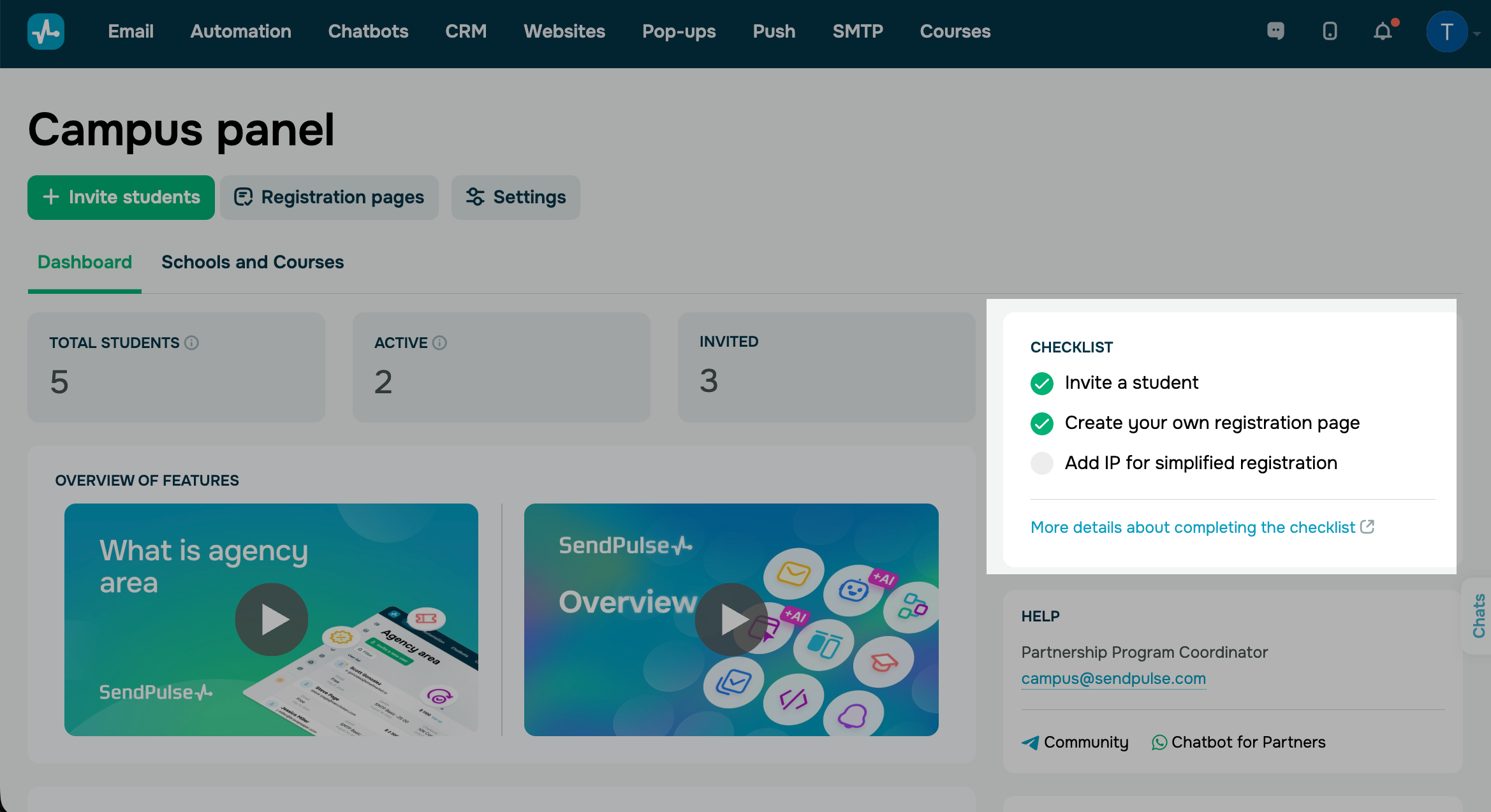
Para encontrá-la, acesse o painel do Campus na sua conta. A aba Painel exibe a seção Lista de verificação.
Complete os itens
O Campus marca os itens como concluídos automaticamente. Cada item contém um link para o artigo que explica o processo em detalhes:
| Convide um aluno |
Clique em + Convidar alunos, insira um endereço de e-mail e escolha um curso. O item é concluído assim que você envia seu primeiro convite. Leia mais: Enviar um e-mail de convite aos alunos. |
| Crie sua própria página de cadastro |
Clique em Páginas de cadastro e depois em Adicionar página para criar uma página no domínio campus.sendpulse.com, onde os alunos poderão se cadastrar por conta própria e serão matriculados no seu curso. O item é concluído assim que você publica sua primeira página. Saiba mais: Como criar uma página de cadastro no Campus. |
| Adicione endereços IP para facilitar o cadastro |
Clique em Configurações e adicione o endereço IP externo da sala de aula na seção IPs permitidos para cadastro em massa. Isso permite que os alunos se cadastrem simultaneamente a partir de uma única rede sem serem bloqueados. O item é concluído assim que você adiciona seu primeiro endereço IP. Saiba mais: Como adicionar endereços IP para facilitar o cadastro. |
 Última Atualização: 04.09.2026




ou