Primeiros passos com o Teamwork nas Conversas
As ferramentas do Teamwork na seção Conversas ajudam você a organizar como sua equipe gerencia as conversas nos aplicativos de mensagem e a distribuir as conversas recebidas entre os atendentes de acordo com a estrutura e a carga de trabalho da sua equipe.
Com as ferramentas do Teamwork, você pode:
- Organizar os atendentes em grupos de acordo com a estrutura da sua equipe.
- Atribuir uma conversa a um grupo em vez de a um atendente específico e deixar que a SendPulse a encaminhe para um membro disponível do grupo.
- Definir limites de carga de trabalho para controlar quantas conversas ativas podem ser atribuídas automaticamente a cada atendente.
- Manter as conversas em uma fila quando todos os atendentes estiverem ocupados e atribuí-las assim que alguém estiver disponível.
- Permitir que os atendentes pausem as atribuições automáticas alterando seu status de disponibilidade.
- Acompanhar a carga de trabalho e a atividade dos atendentes para ajustar a distribuição das conversas quando necessário.
Veja como diferentes equipes podem usar o Teamwork:
- Uma equipe de suporte ao cliente pode criar grupos de nível 1 e nível 2. Os atendentes do nível 1 lidam com perguntas comuns e encaminham questões mais complexas para o nível 2.
- Uma equipe de vendas e suporte pode criar grupos específicos para que as solicitações de vendas e as questões de suporte cheguem à equipe certa.
- Uma equipe de suporte multilíngue pode criar grupos para diferentes idiomas e encaminhar os clientes para atendentes que possam ajudá-los no idioma de sua preferência.
- Uma empresa que gerencia várias marcas ou projetos pode criar um grupo de atendentes específico para cada um deles, para que cada conversa seja encaminhada à equipe responsável.
Para começar a usar o Teamwork, configure sua equipe e a distribuição de conversas passo a passo.
Configure as funções e convide atendentes
Para adicionar atendentes que responderão às conversas dos clientes, convide usuários para sua equipe e atribua funções a eles com acesso aos chatbots e às conversas necessárias. Os atendentes aparecerão na lista de membros do grupo depois que aceitarem o convite.
Saiba mais: Como gerenciar o acesso dos atendentes às conversas.
Crie um grupo de atendentes e adicionar membros
Os grupos representam a estrutura da sua equipe, incluindo departamentos, níveis de suporte, projetos, marcas ou idiomas. Uma conversa atribuída a um grupo pode ser encaminhada para um membro do grupo que esteja disponível.
Para criar um grupo, acesse Chatbots > Conversas > Teamwork e clique em Criar grupo. Insira um nome para o grupo e selecione os membros na sua lista de usuários da conta.
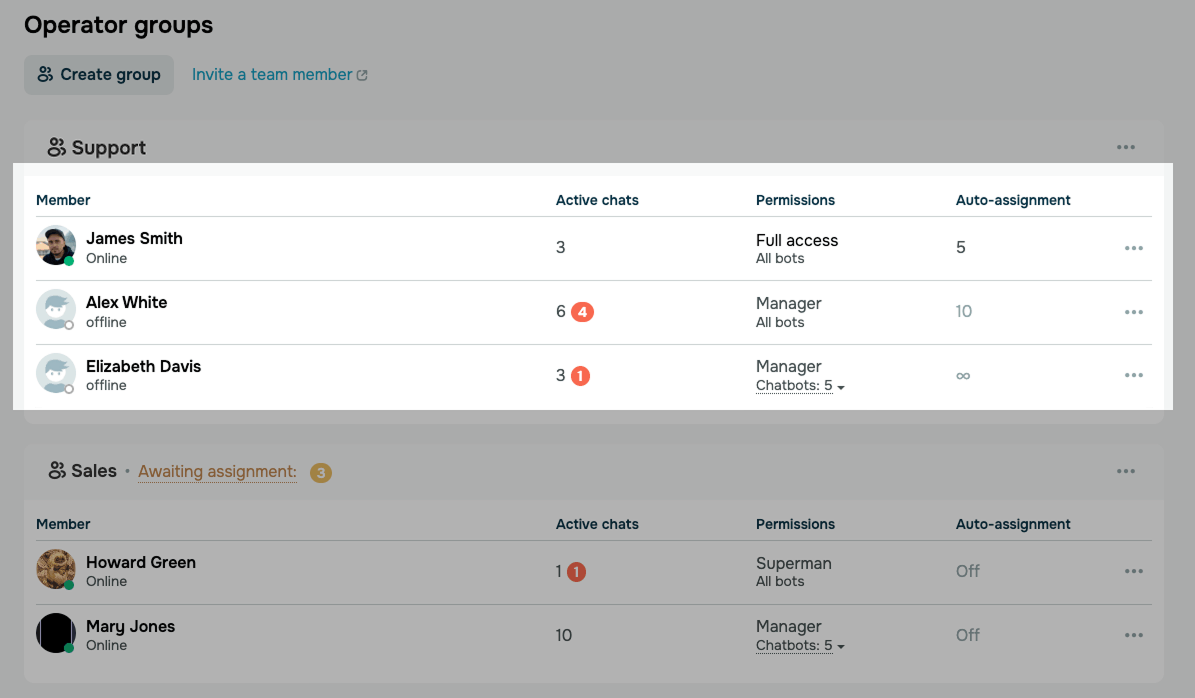
Depois de criar os grupos, eles aparecerão na aba Teamwork. Cada card do grupo mostra seus membros, conversas ativas, permissões e limites de atribuição automática.
Saiba mais: Como criar e gerenciar um grupo de atendentes.
Defina os limites de conversas dos atendentes
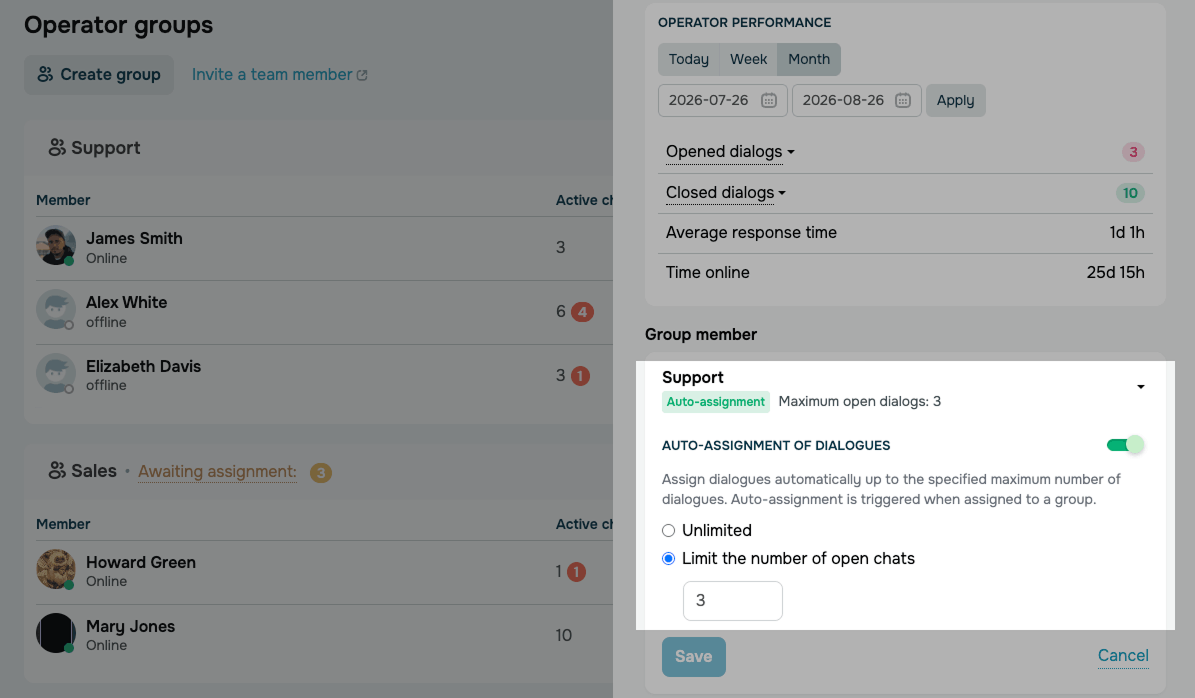
O limite de conversas é o número máximo de conversas ativas que o sistema pode atribuir a um atendente de uma só vez, para que ninguém receba mais conversas do que consegue atender.
Para defini-lo, acesse Chatbots > Conversas > Teamwork, clique no ícone de três pontos ao lado de um atendente e selecione Configurações. Na seção Membro do grupo, selecione Ilimitado ou insira um número.
Saiba mais: Como definir o limite de conversas dos atendentes.
Acompanhe a carga de trabalho da sua equipe
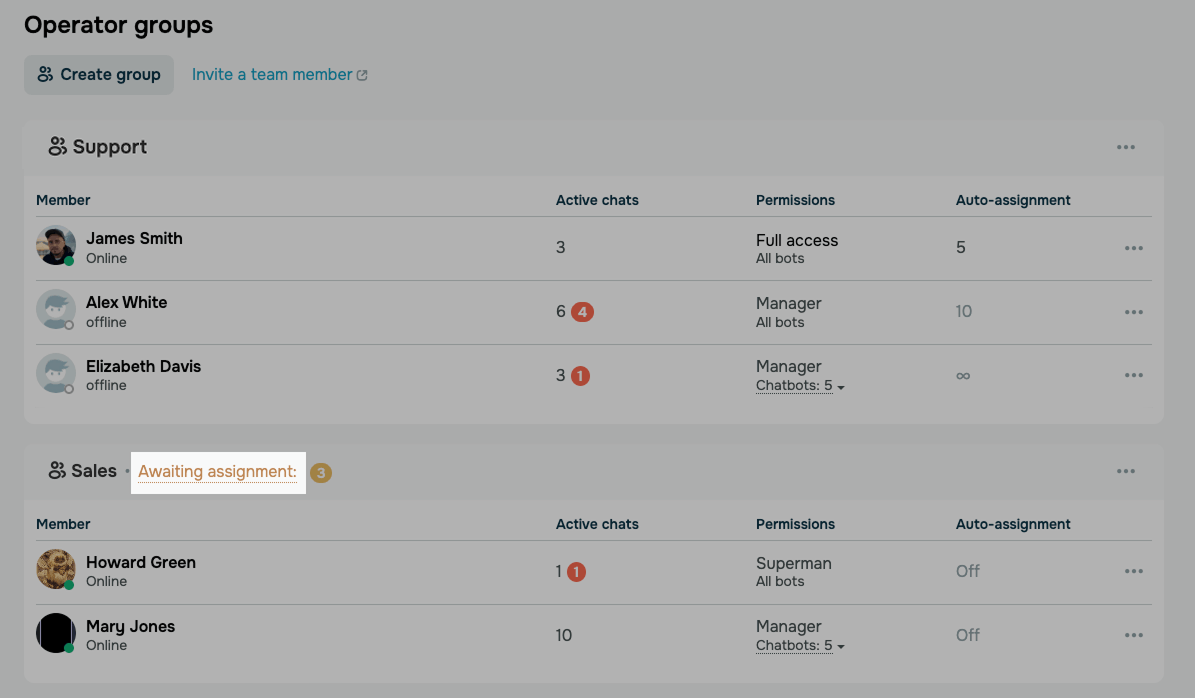
Verifique quantas conversas seus atendentes estão gerenciando e se ainda há alguma conversa aguardando resposta. Se alguém estiver sobrecarregado, altere seu limite de conversas ou adicione outro atendente ao grupo.
Para visualizar a fila de conversas e atribuí-las manualmente, acesse Chatbots > Conversas > Teamwork e clique em Fila aguardando atribuição.
Saiba mais: Como distribuir conversas entre atendentes.
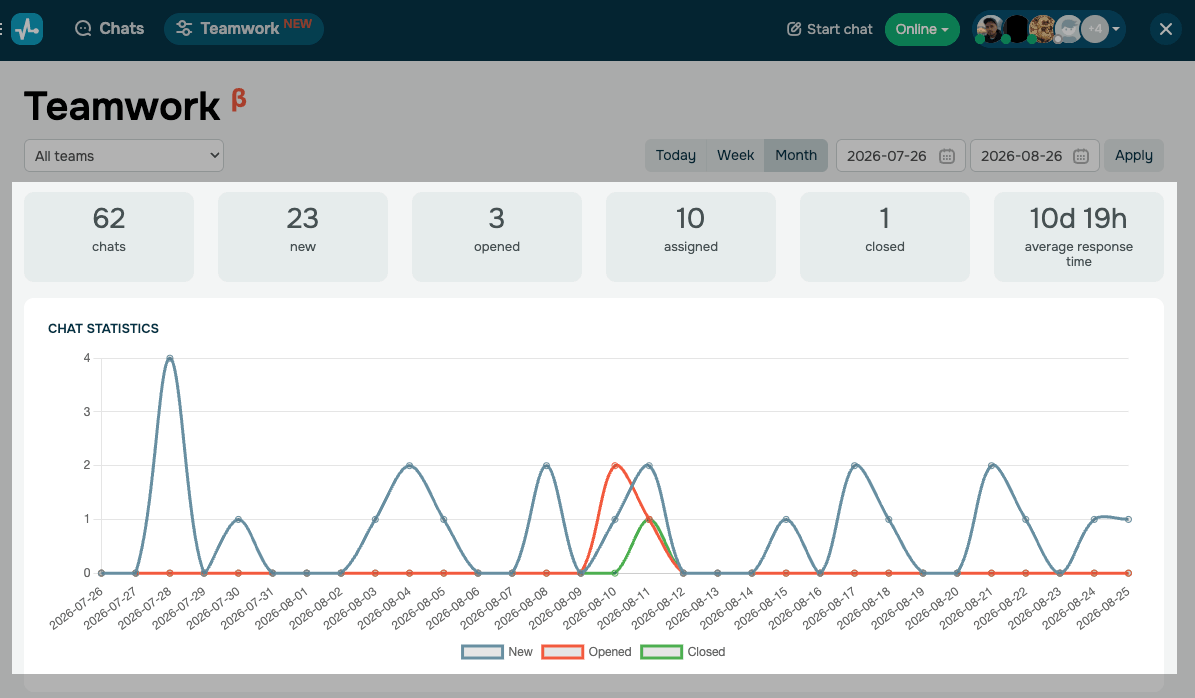
Além disso, na aba Teamwork, você pode visualizar as estatísticas da equipe para um período selecionado, incluindo o desempenho de cada atendente, como conversas atendidas e resolvidas, tempo médio de resposta e tempo online. Você também pode consultar o desempenho de cada atendente nos respectivos perfis.
 Última Atualização: 02.09.2026





ou