Como mudar para SendPulse de outros provedores de WhatsApp
Se o seu número de telefone está conectado à Plataforma do WhatsApp Business por outro provedor, você pode migrá-lo para a SendPulse sem perder o número. Não é necessário excluí-lo da sua conta atual do WhatsApp Business.
Por exemplo, uma loja online pode migrar para a SendPulse o número de telefone que utiliza para enviar atualizações sobre pedidos. Os clientes que salvaram esse número podem continuar enviando mensagens para ele, enquanto a loja automatiza as respostas com um chatbot.
Neste artigo, vamos mostrar como conferir os requisitos para a migração e migrar seu número de telefone.
Confira os requisitos para a migração
Antes de começar, verifique se o número de telefone e suas contas da Meta atendem aos seguintes requisitos:
- A verificação em duas etapas está desativada para o número de telefone no provedor atual.
- Seu portfólio empresarial da Meta está verificado.
- Sua conta atual do WhatsApp Business foi aprovada e tem uma forma de pagamento cadastrada.
- O nome de exibição do número de telefone foi aprovado e não há solicitações pendentes para alterá-lo.
- O número de telefone não é um número de teste da Meta com código do país +1 e código de área 555.
Saiba mais: Como preparar seu número de telefone para a conexão e Como verificar uma empresa no Gerenciador de Negócios do Facebook.
Migre seu número de telefone
Para iniciar a migração, abra a página de conexão do WhatsApp na SendPulse.
Acesse a seção Chatbots. Se você ainda não conectou nenhum canal de mensagens, clique em Conectar. Se já tiver chatbots conectados, acesse Gerenciar bots e clique em Conectar ao lado de WhatsApp.
Na seção WhatsApp, a SendPulse lembra que você precisa desativar a verificação em duas etapas no provedor atual antes de continuar. Aceite os termos de uso e clique em Continuar com o Facebook.
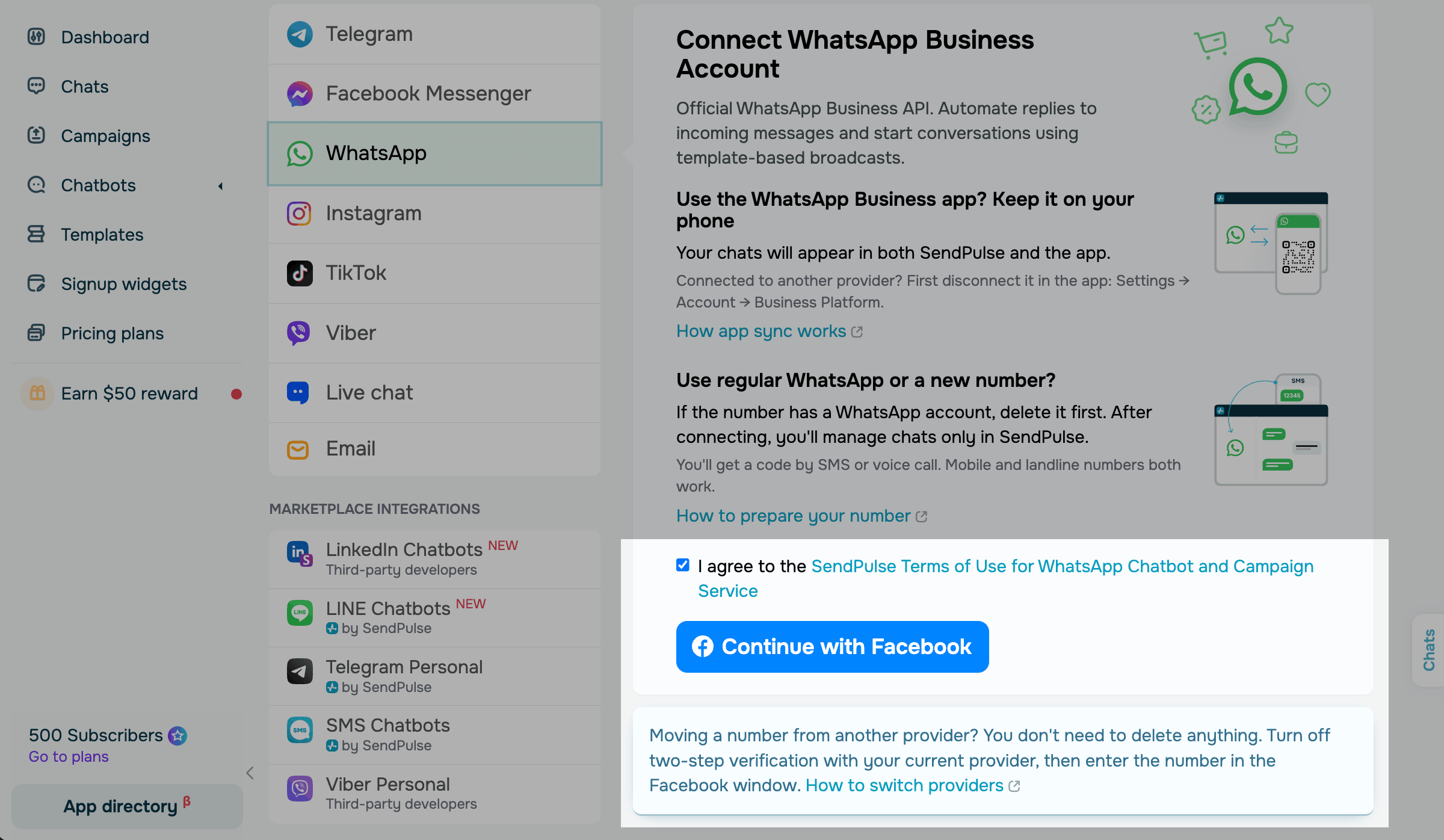
Na janela do Facebook, insira seu número de telefone atual e o nome de exibição. Depois, siga as etapas do assistente de conexão.
Ao concluir as etapas do assistente, a SendPulse registra o número de telefone e cria seu chatbot.
O número de telefone mantém sua classificação de qualidade.
Se a opção Armazenamento local estiver ativada para seu número de telefone, a Meta manterá os dados das mensagens em uma região selecionada. A SendPulse registra automaticamente o número migrado nessa mesma região, sem que você precise especificá-la.
Se ocorrer um erro durante a migração, consulte Como resolver erros de conexão do WhatsApp.
Saiba mais: Como criar um chatbot do WhatsApp com um novo número de telefone.
Confira seu chatbot
Você poderá usar seus modelos de mensagem assim que a migração for concluída.
A SendPulse paga à Meta pelas suas mensagens usando sua linha de crédito, uma forma de pagamento vinculada ao seu portfólio empresarial da Meta. Para verificar se a linha de crédito está funcionando, envie uma mensagem paga com template, como uma mensagem de marketing.
Seu portfólio empresarial da Meta pode continuar vinculado à linha de crédito do provedor anterior. Isso geralmente acontece se você enviou mensagens pagas por esse provedor no mês atual ou no anterior.
Se a mensagem com template não for enviada, confira sua forma de pagamento conforme as orientações em Como resolver problemas de pagamento do WhatsApp. Se o problema persistir, peça ao provedor anterior que revogue a linha de crédito dele.
Saiba mais: Como adicionar um modelo para campanhas do WhatsApp.
Quando seu chatbot estiver pronto, você poderá criar um fluxo automatizado e enviar uma campanha pelo WhatsApp. Também é possível importar seus assinantes do WhatsApp.
 Última Atualização: 03.11.2026


ou