Como importar perguntas de teste de um arquivo
Use a importação para adicionar perguntas a um teste a partir de um arquivo CSV ou XLSX. Preencha um template e faça upload uma única vez, em vez de criar cada pergunta manualmente.
Por exemplo, o responsável pelo treinamento pode importar de uma só vez um questionário de segurança com 50 perguntas do Excel para um curso. As opções de resposta e as respostas corretas também serão importadas.
Neste artigo, vamos mostrar como preencher o template, fazer upload do arquivo e importar as perguntas.
Adicione um teste
Para importar perguntas, você precisa ter um teste no curso. Acesse a página do curso, clique na seta ao lado do botão Adicionar aula e selecione Adicionar teste. Insira um nome para o teste.
Se o curso já tiver um teste, abra-o no criador de cursos. Para saber mais sobre a criação manual de testes, consulte Como criar um teste.
Prepare seu arquivo
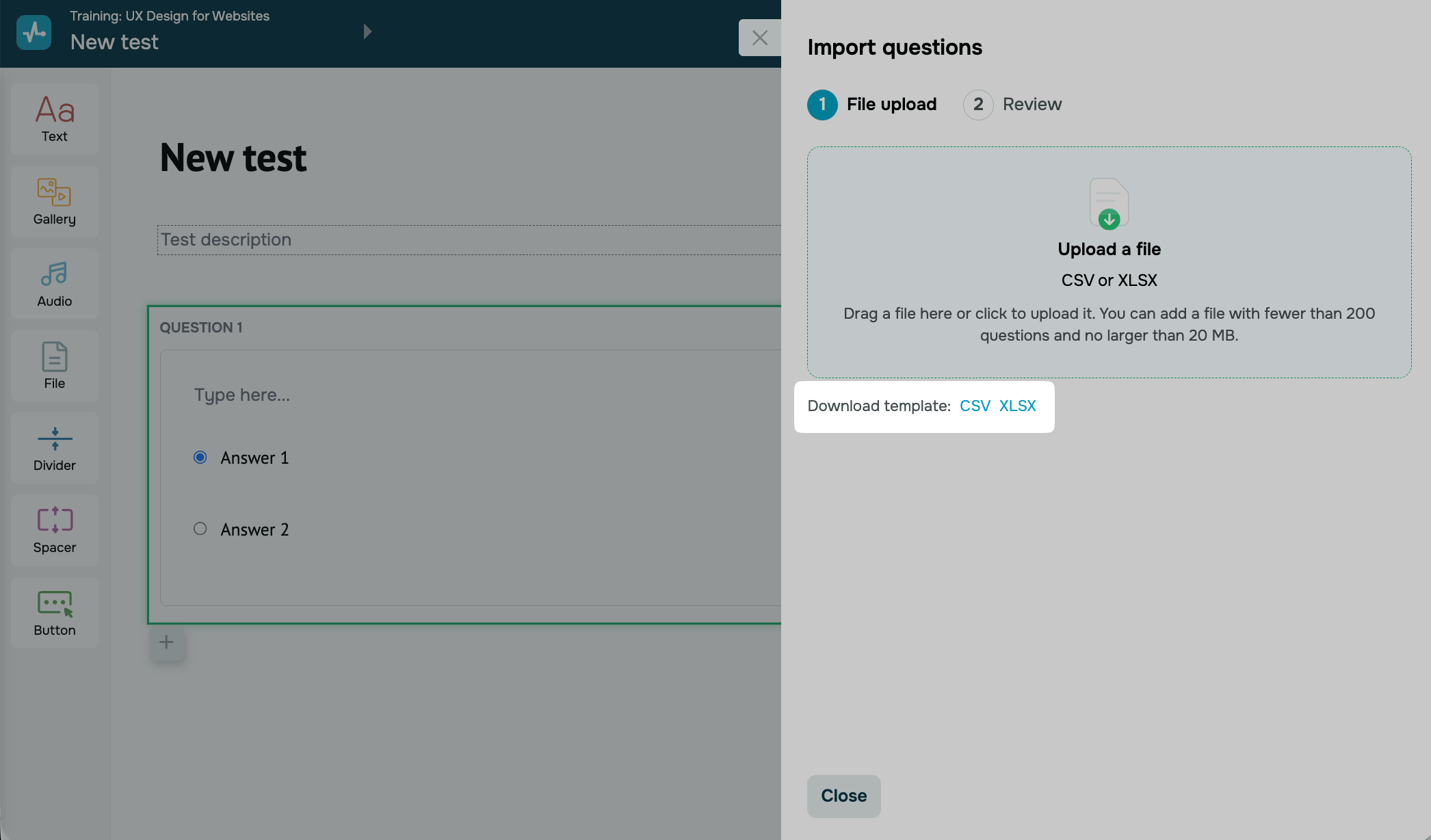
Para que a SendPulse importe as perguntas corretamente, use o formato de arquivo exigido. Você pode baixar um template pronto clicando em Escolher arquivo no card Importar perguntas, à direita.
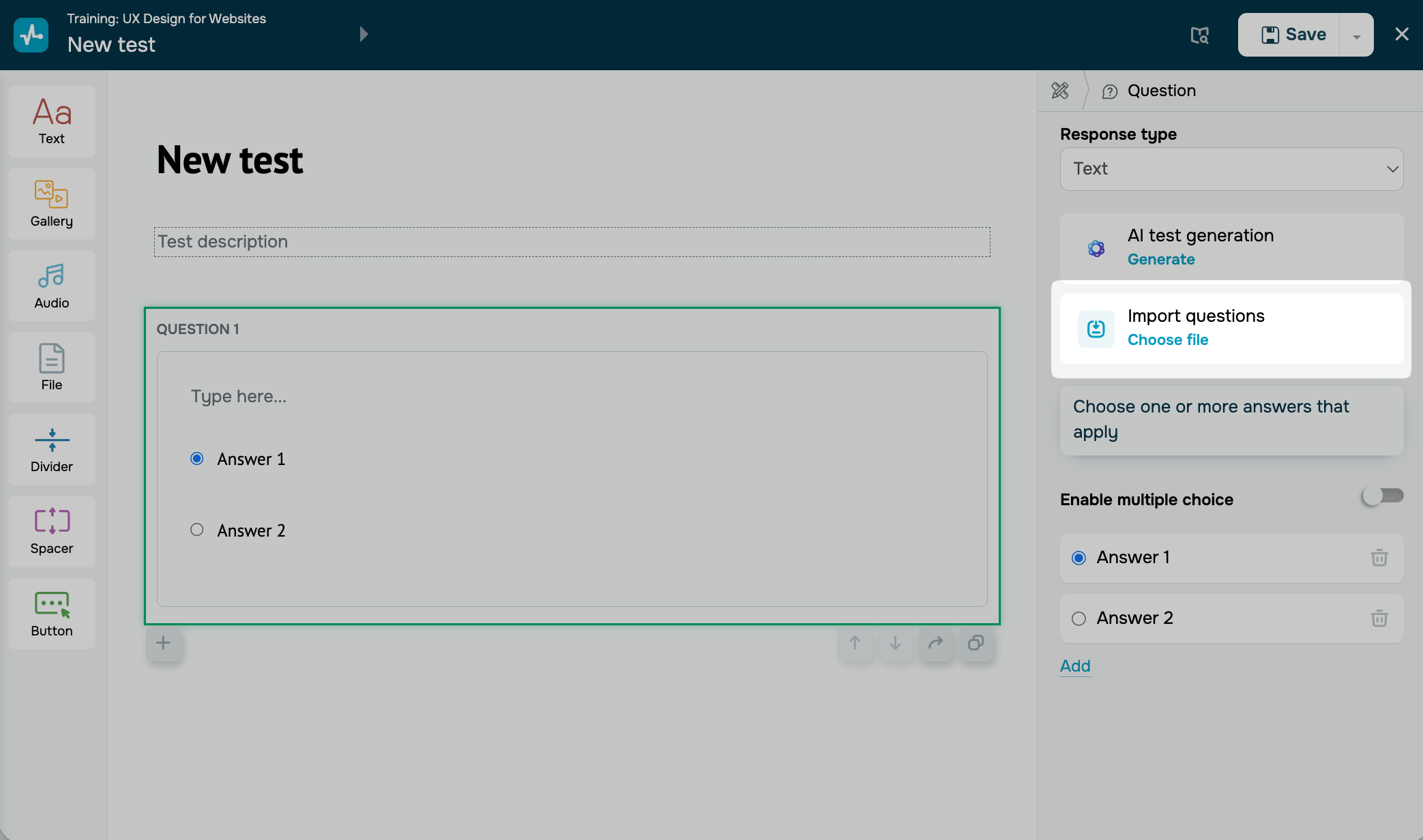
Baixe o template em formato CSV ou XLSX e abra-o.
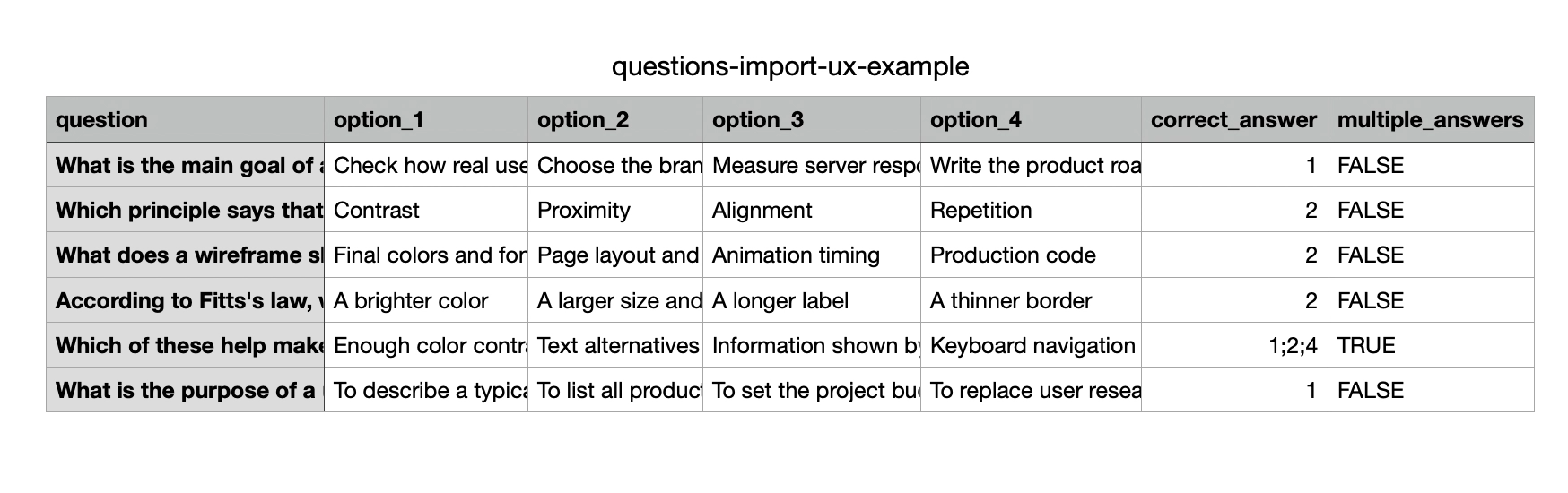
O template contém uma linha de cabeçalho com os nomes das colunas e uma pergunta de exemplo.
Copie suas perguntas para o template ou organize seu próprio arquivo da seguinte forma:
- reserve a primeira linha para os cabeçalhos e use exatamente os mesmos nomes de coluna do template;
- adicione uma pergunta por linha;
- coloque cada opção de resposta em uma coluna separada.
Inclua os seguintes campos obrigatórios no arquivo:
| question | Texto da pergunta. |
| option_1–option_10 | Opções de resposta, uma por coluna. Cada pergunta precisa ter pelo menos duas opções. |
| correct_answer | Número da opção correta. Se a pergunta tiver várias opções corretas, insira os números separados por ponto e vírgula, por exemplo, 1;3. |
| multiple_answers | Insira true para permitir que os alunos selecionem várias respostas ou false para permitir apenas uma. Se você deixar o campo vazio, a SendPulse usará false. |
Faça upload do arquivo
Antes de fazer upload do arquivo, verifique se ele atende aos seguintes requisitos:
- os nomes das colunas são exatamente iguais aos do template;
- cada pergunta ocupa uma linha;
- cada pergunta contém texto, pelo menos duas opções de resposta e uma resposta correta;
- não há colunas vazias;
- o formato é CSV ou XLSX;
- o arquivo tem até 20 MB;
- o teste contém no máximo 100 perguntas no total, incluindo as importadas.
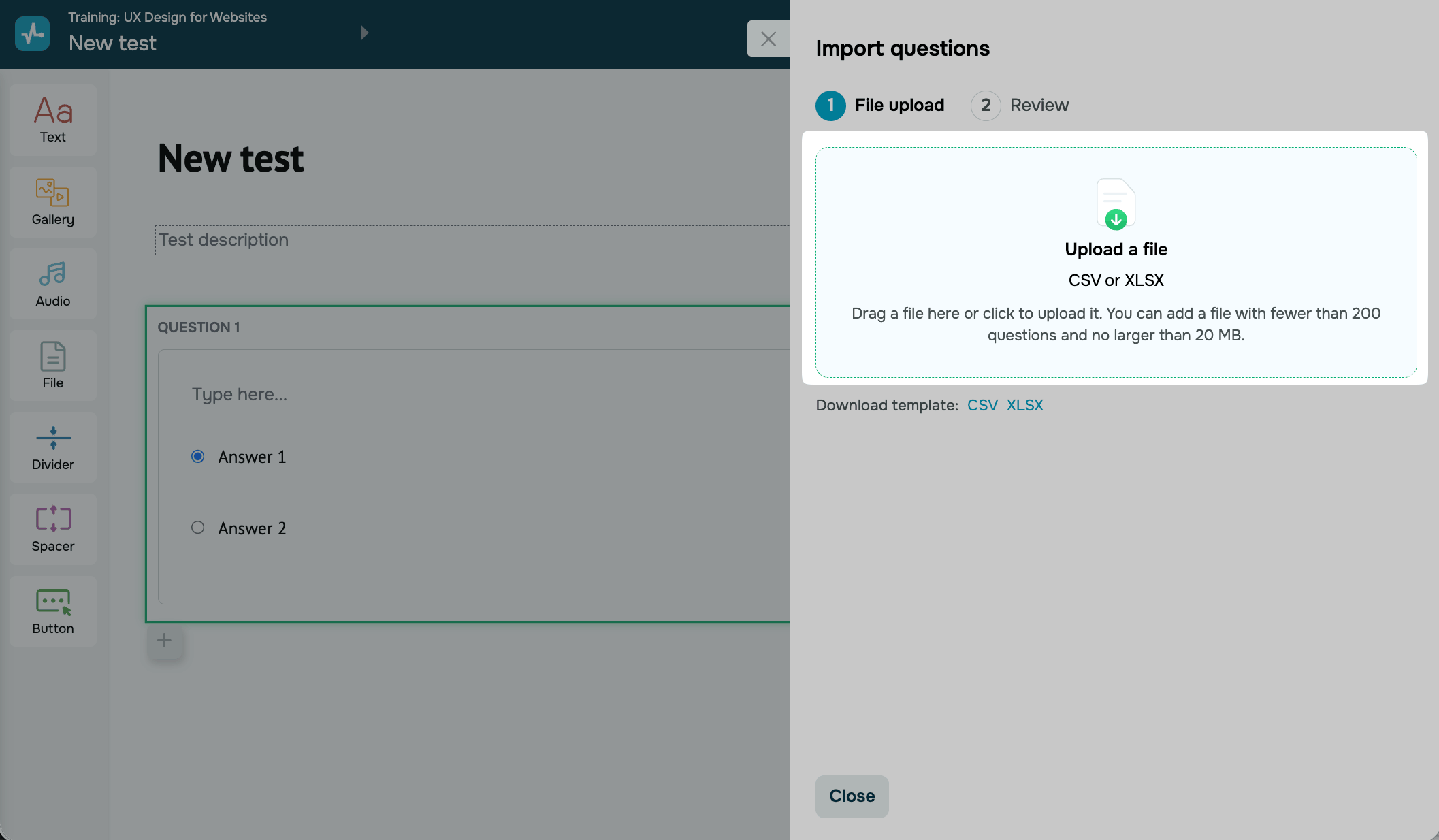
Depois de preparar o arquivo, clique na área de upload da janela de importação.
Revise e importe suas perguntas
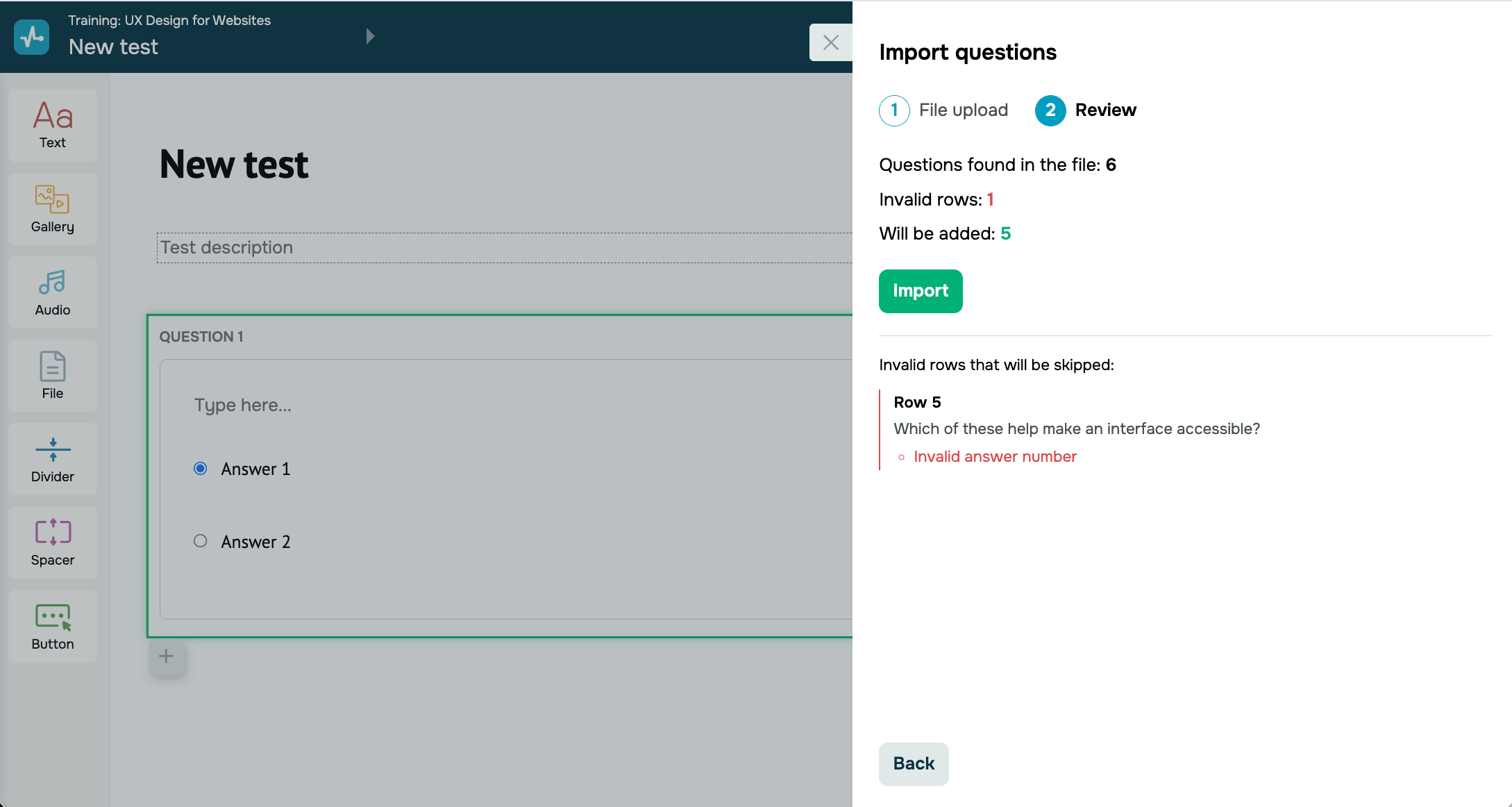
Na etapa Revisão, a SendPulse mostra os seguintes indicadores:
| Perguntas encontradas no arquivo | Quantidade de perguntas que a SendPulse identificou no arquivo. |
| Linhas inválidas | Quantidade de linhas que contêm erros e não serão importadas. |
| Serão adicionadas | Quantidade de perguntas que a SendPulse adicionará ao teste. |
Se o arquivo contiver linhas inválidas, elas aparecerão na seção Linhas inválidas que serão ignoradas. Cada item mostra o número da linha, o texto da pergunta e o motivo do erro, como Número de resposta inválido.
Resolva problemas de importação
Se a importação não ocorrer como esperado, confira as possíveis causas:
| A SendPulse não aceita seu arquivo | O arquivo não está em formato CSV ou XLSX, tem mais de 20 MB ou contém mais de 200 linhas. Salve a planilha como CSV ou XLSX, por exemplo, baixando-a do Google Sheets. Se o arquivo for muito grande, divida as perguntas em vários arquivos. |
| O botão Importar está inativo | O arquivo não contém linhas válidas ou o teste já tem 100 perguntas. Corrija as linhas indicadas em Linhas inválidas que serão ignoradas ou exclua algumas perguntas do teste. |
| Algumas linhas foram ignoradas | Uma linha não contém o texto da pergunta, tem menos de duas opções ou apresenta o número da resposta correta em um formato inválido. Preencha os dados ausentes no arquivo, clique em Voltar e faça upload novamente. |
| As perguntas estão nas colunas erradas | O aplicativo de planilhas salvou o CSV usando ponto e vírgula em vez de vírgulas, ou o texto contém vírgulas fora de aspas. Salve o arquivo como CSV UTF-8 (delimitado por vírgulas) ou faça upload de um arquivo XLSX. |
| O texto das perguntas apresenta caracteres ilegíveis | O arquivo CSV não foi salvo com a codificação UTF-8. Salve-o como CSV UTF-8 ou faça upload de um arquivo XLSX. |
| Seu teste contém perguntas duplicadas | Você importou o mesmo arquivo mais de uma vez. A importação adiciona perguntas, mas não substitui as existentes. Exclua as duplicadas no criador de cursos. Da próxima vez, importe apenas as linhas corrigidas. |
Confira as perguntas importadas
As perguntas importadas aparecem na área de trabalho. Você pode editar o texto, adicionar mídias às opções de resposta, incluir dicas e alterar a resposta correta.
Depois, configure as opções do teste, como a pontuação mínima para aprovação, o número de tentativas e a ordem das perguntas. Quando os alunos fizerem o teste, você poderá visualizar as notas nos resultados.
 Última Atualização: 13.11.2026





ou