Como instalar o pixel da SendPulse no seu site
Para começar a rastrear as ações do usuário, adicione o pixel da SendPulse ao seu site. Você pode instalá-lo em sites criados com a SendPulse ou em sites de terceiros.
Neste artigo, você encontrará instruções passo a passo para ambas as opções de configuração.
Para começar, acesse Automação > Pixel e clique em Adicionar site.
Site criado com a SendPulse
Na janela modal, selecione Criado com a SendPulse. Na seção Selecionar site, escolha o seu site na lista suspensa. Clique em Adicionar.
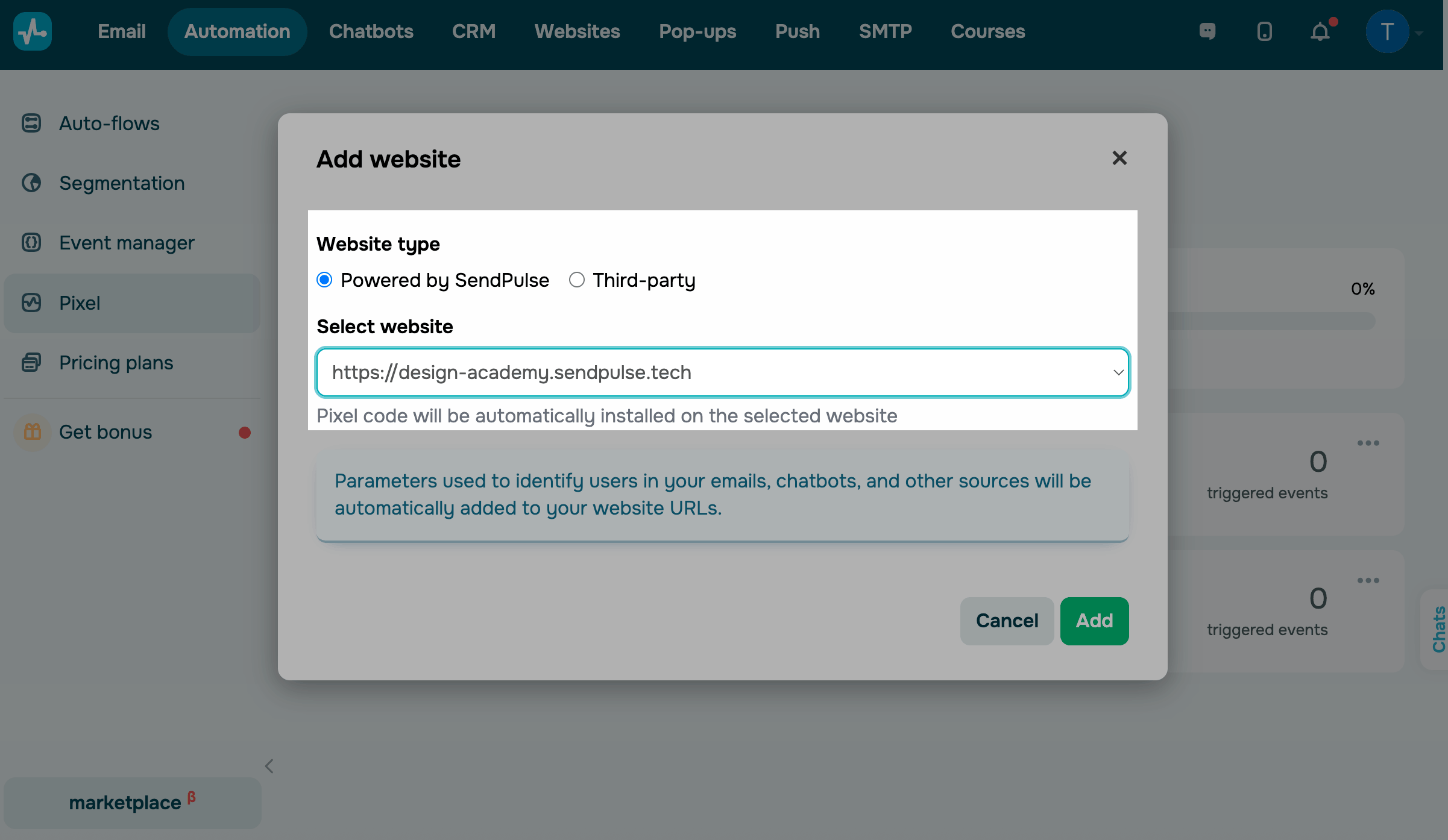
O código de integração será adicionado às configurações do seu site de forma automática. Você não precisa realizar nenhuma etapa extra.
Site de terceiros
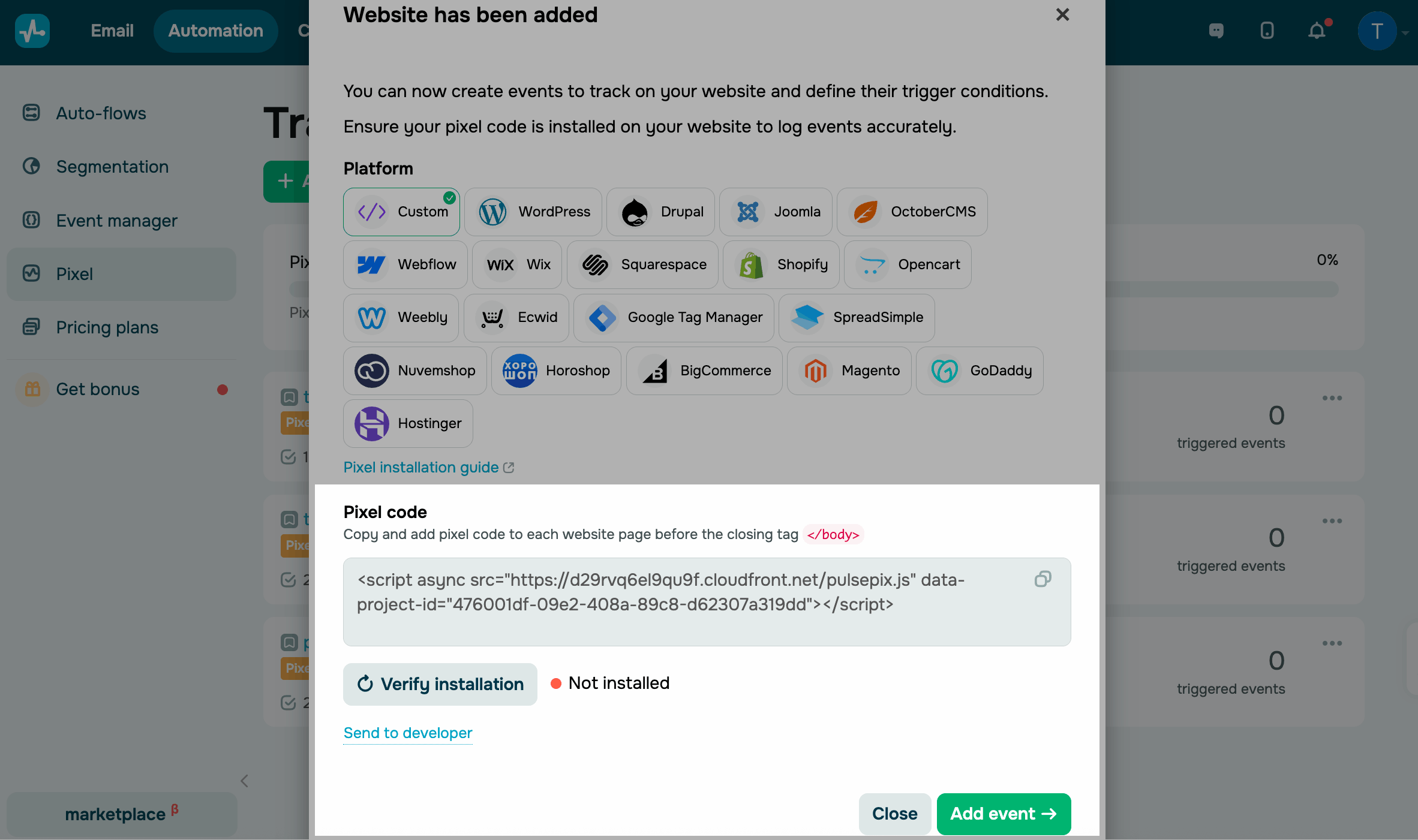
Na janela modal, selecione Site de terceiros. Na seção URL do site, cole o link do seu site e clique em Adicionar. Copie o código de instalação e adicione-o ao seu site antes da </body> tag de fechamento.
O código gerado é específico para o site que você selecionou ao criar o pixel. Para rastrear um site diferente, crie um pixel dedicado e use seu código exclusivo.
WordPress
Acesse Plugins > Adicionar plugin.
Use a barra de pesquisa para encontrar o plugin Insert headers and footers e, em seguida, clique em Instalar agora. Após instalar, clique em Ativar.
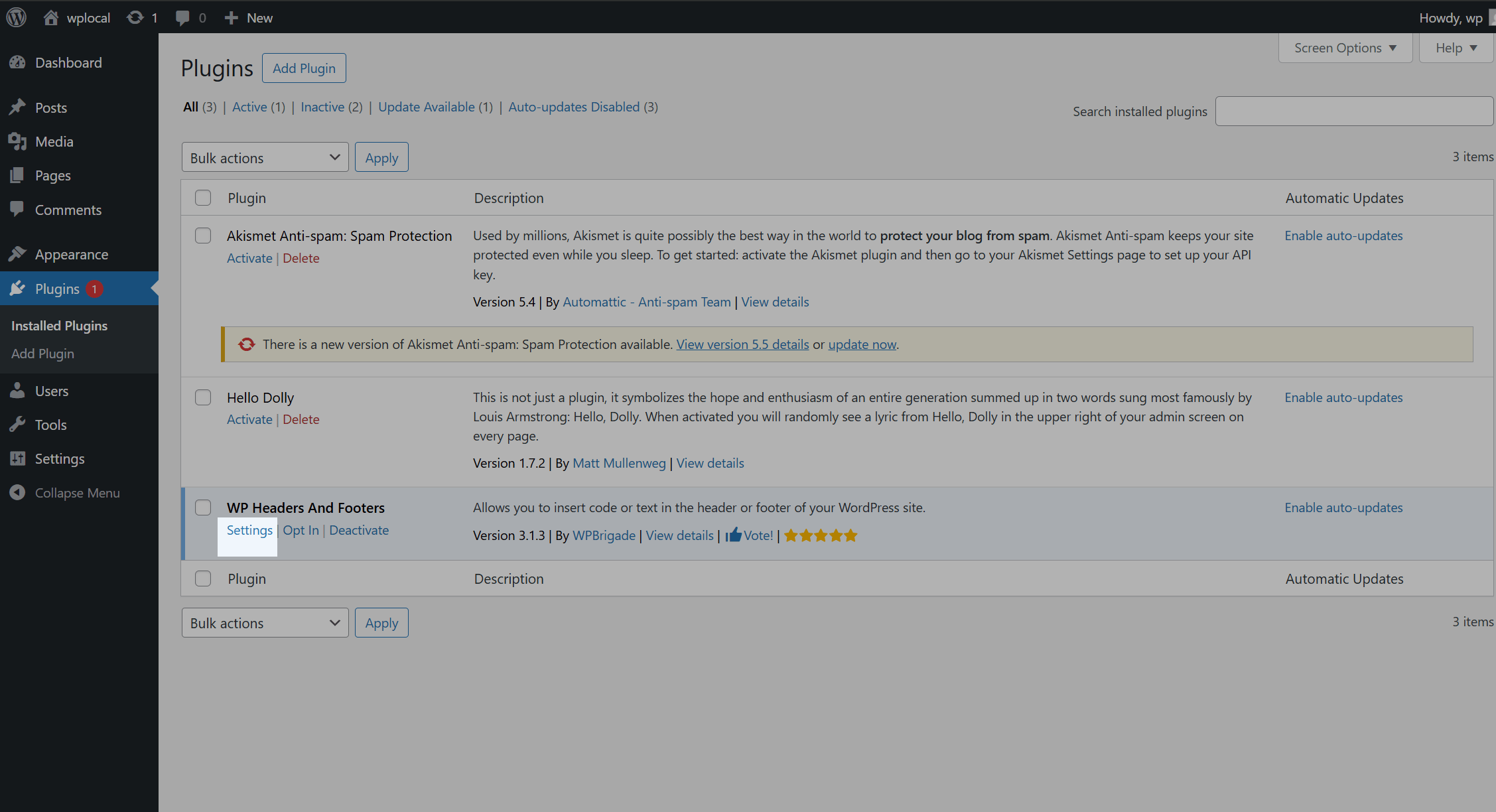
Volte para Plugins. Em WP Headers and Footers, go to acesse Configurações > Insert Headers and Footers.
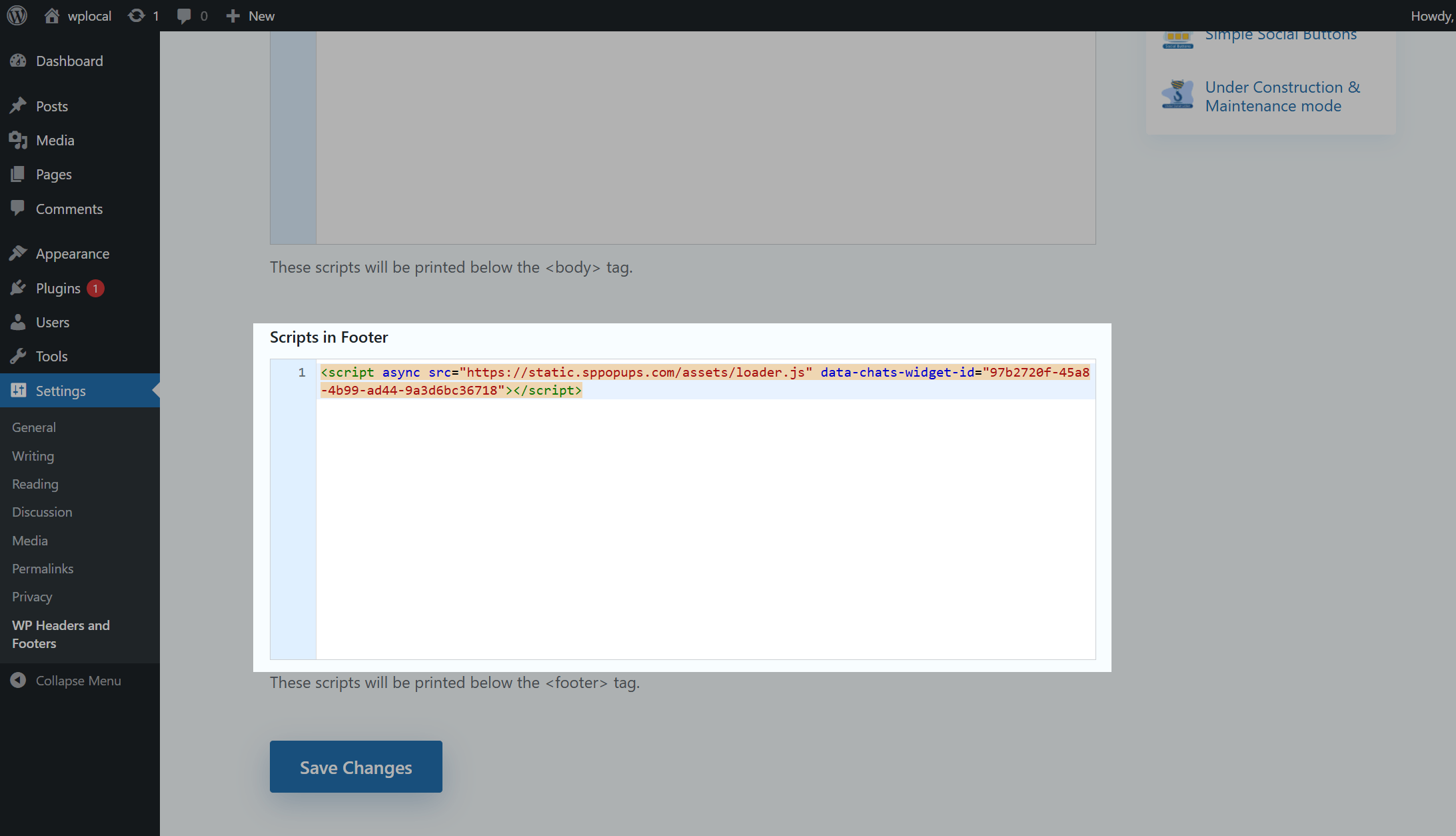
No campo Scripts no Rodapé, adicione o seu código de instalação do pixel.
Joomla
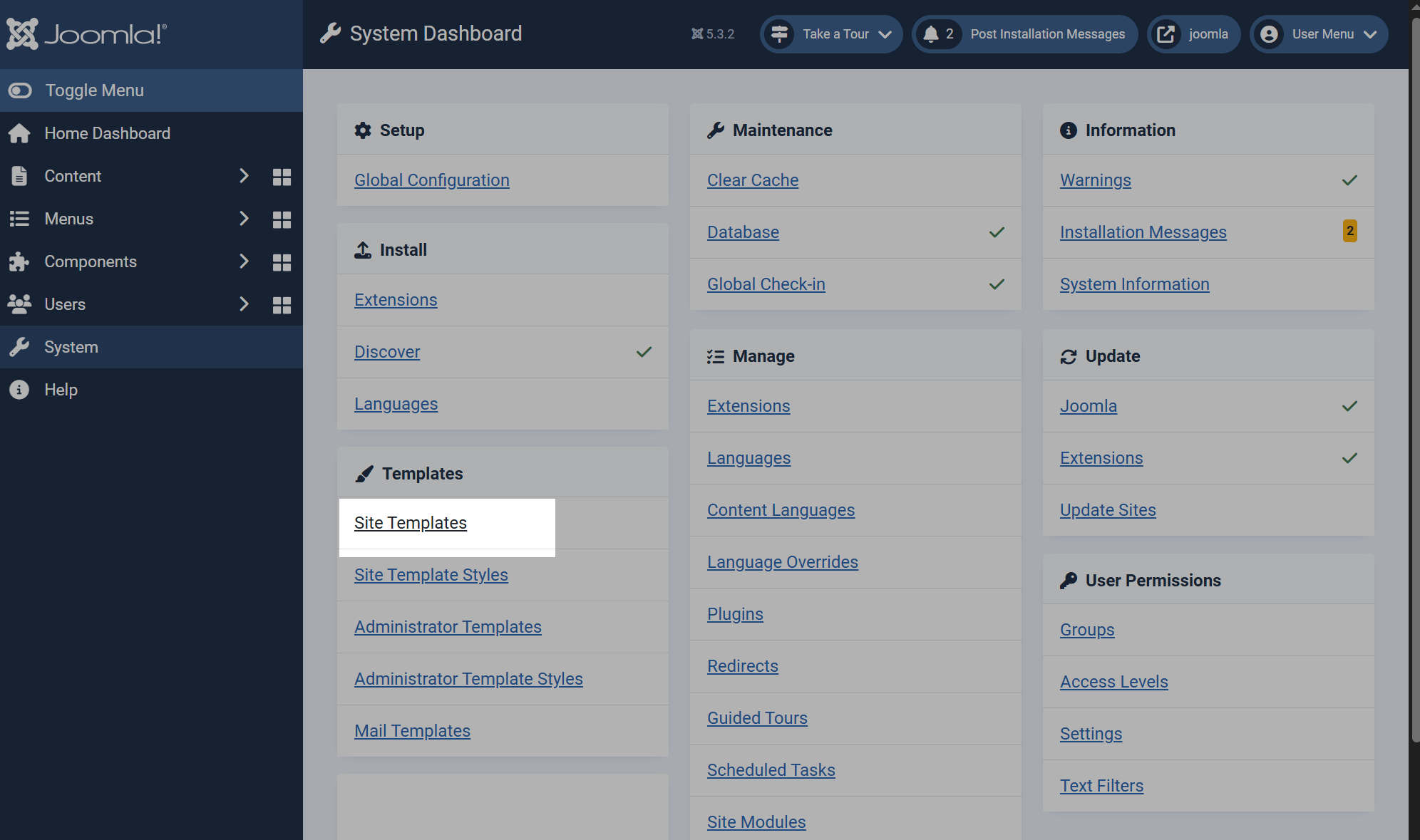
Acesse o painel do Joomla e selecione Sistema > Templates > Templates do site.
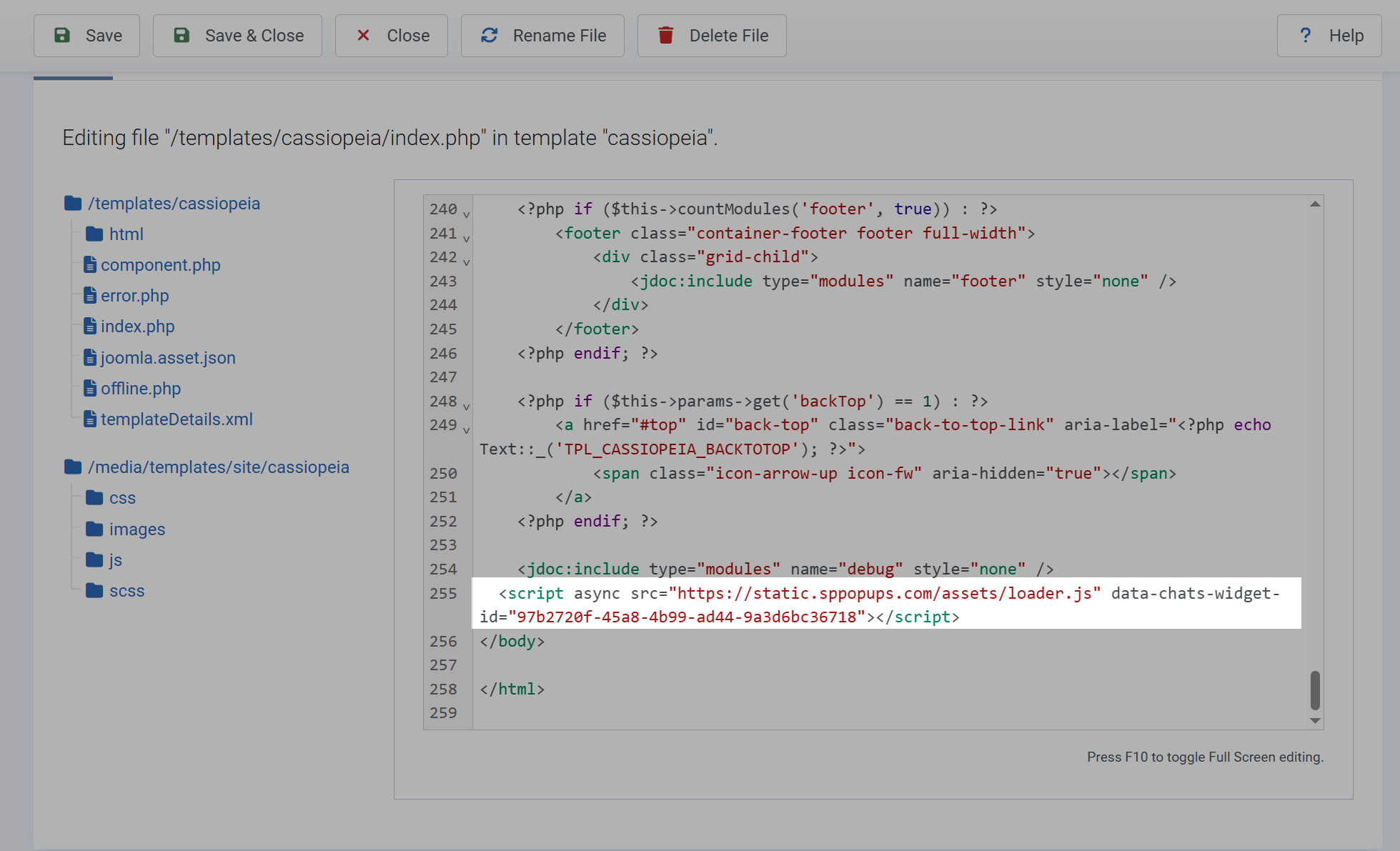
Encontre o seu site e clique no nome dele. Na barra lateral esquerda, selecione o arquivo index.php. Role até o final do arquivo e cole o código de instalação do pixel copiado logo antes da </body> tag de fechamento.
Clique em Salvar.
Shopify
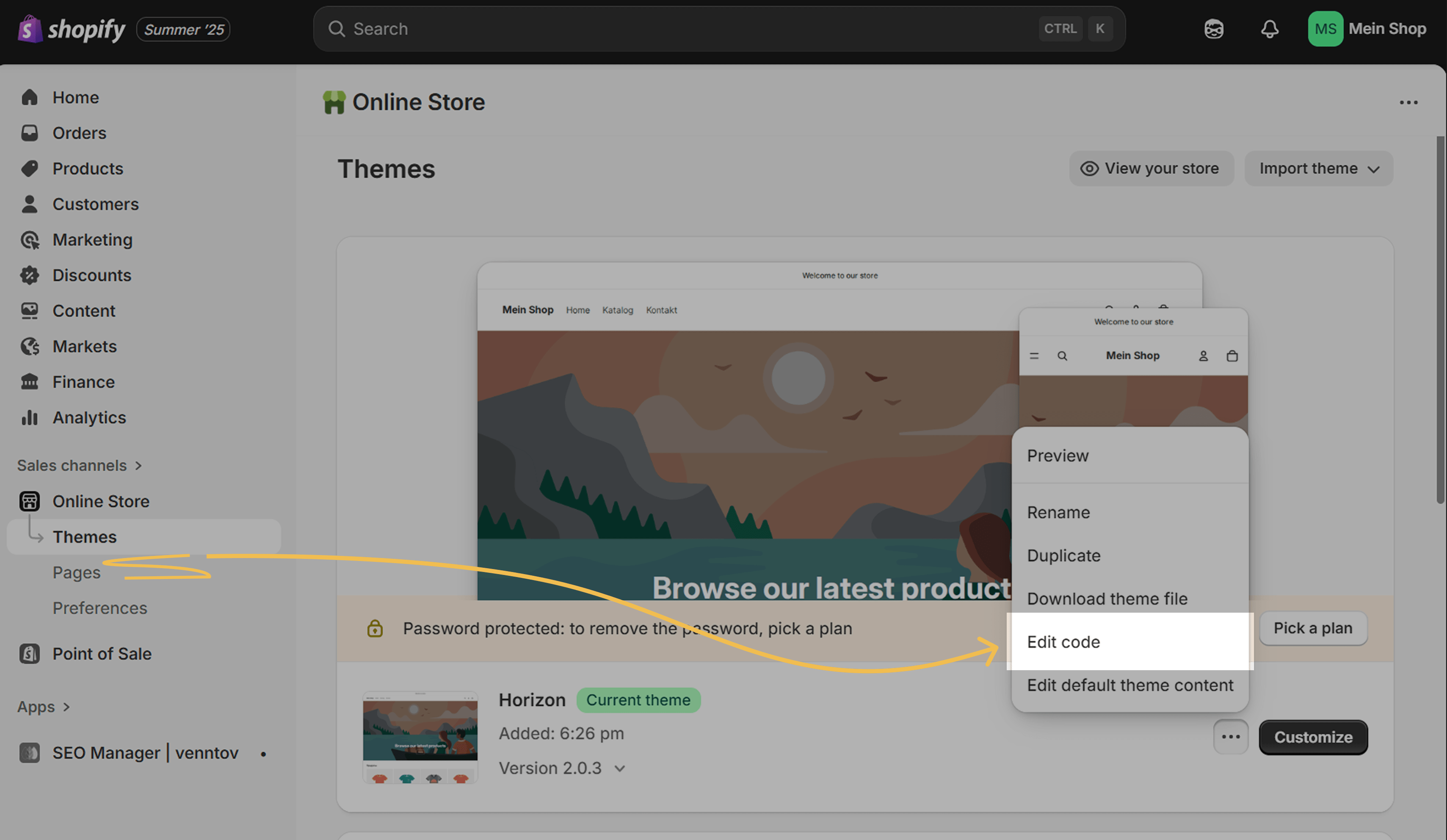
Acesse a sua loja online na Shopify e selecione Loja online > Temas. Ao lado do seu tema, clique nos três pontos e selecione Editar código.
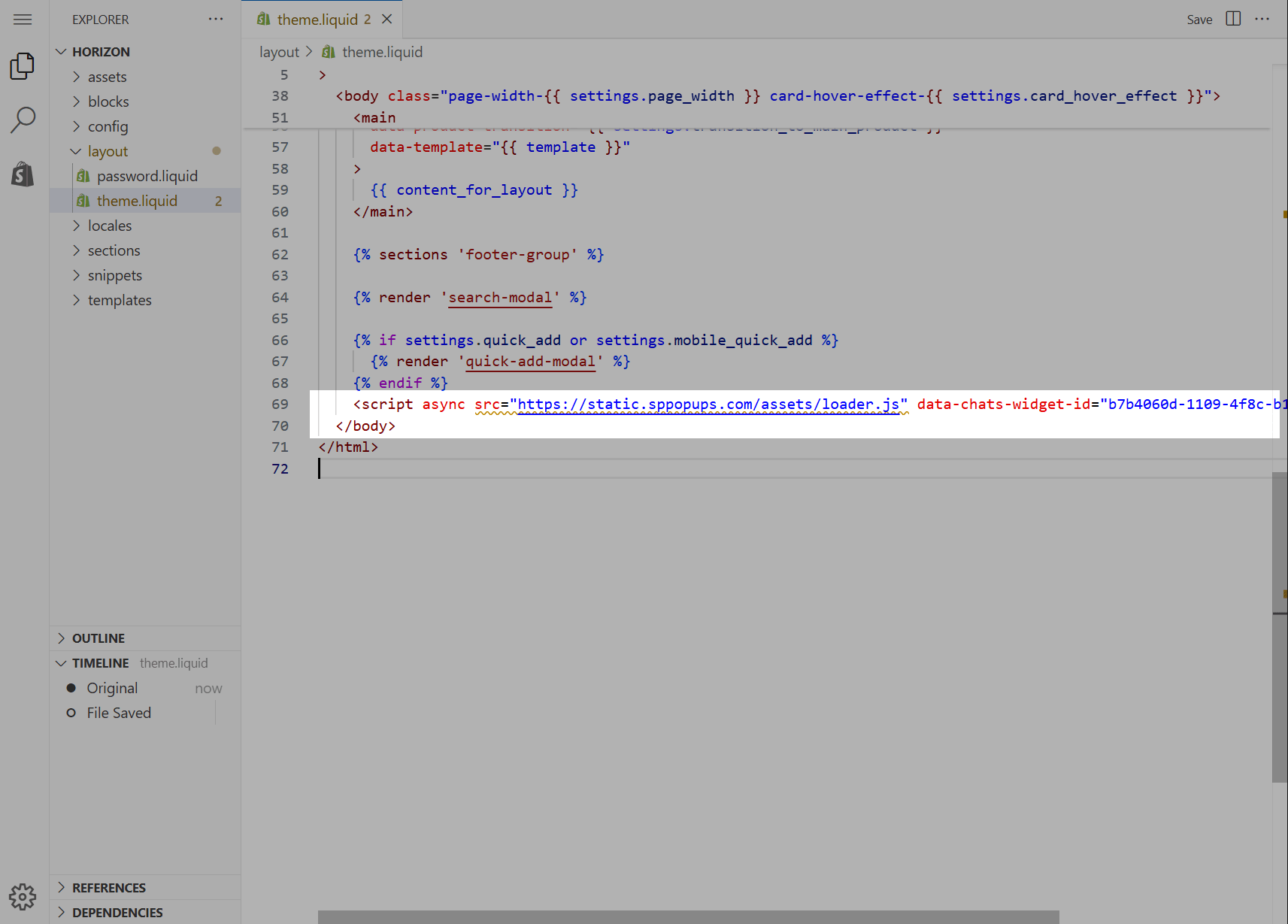
Abra o arquivo layout > theme.liquid. Adicione o seu código de instalação do pixel logo antes da </body> tag de fechamento.
Para salvar as alterações, clique em Salvar no canto superior direito.
OpenCart
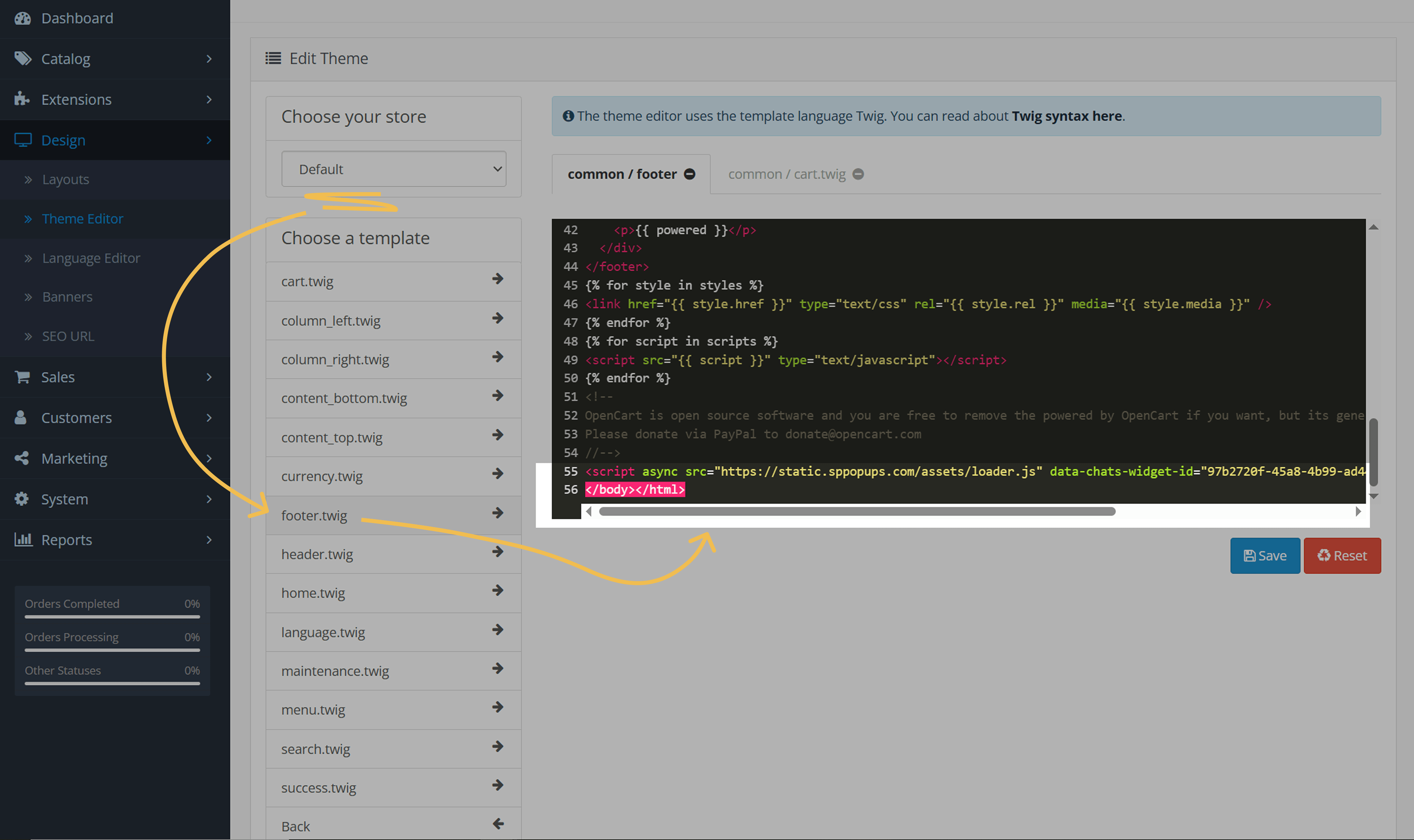
Acesse o seu painel do OpenCart. Na barra lateral, clique em Design > Editor de tema.
Em Escolher a sua loja, selecione a sua loja na lista suspensa. Em seguida, em Escolher o seu template, abra Common > footer.twig.
Role até o final do arquivo e cole o código de instalação do pixel copiado logo antes da </body> tag de fechamento.
Clique em Salvar.
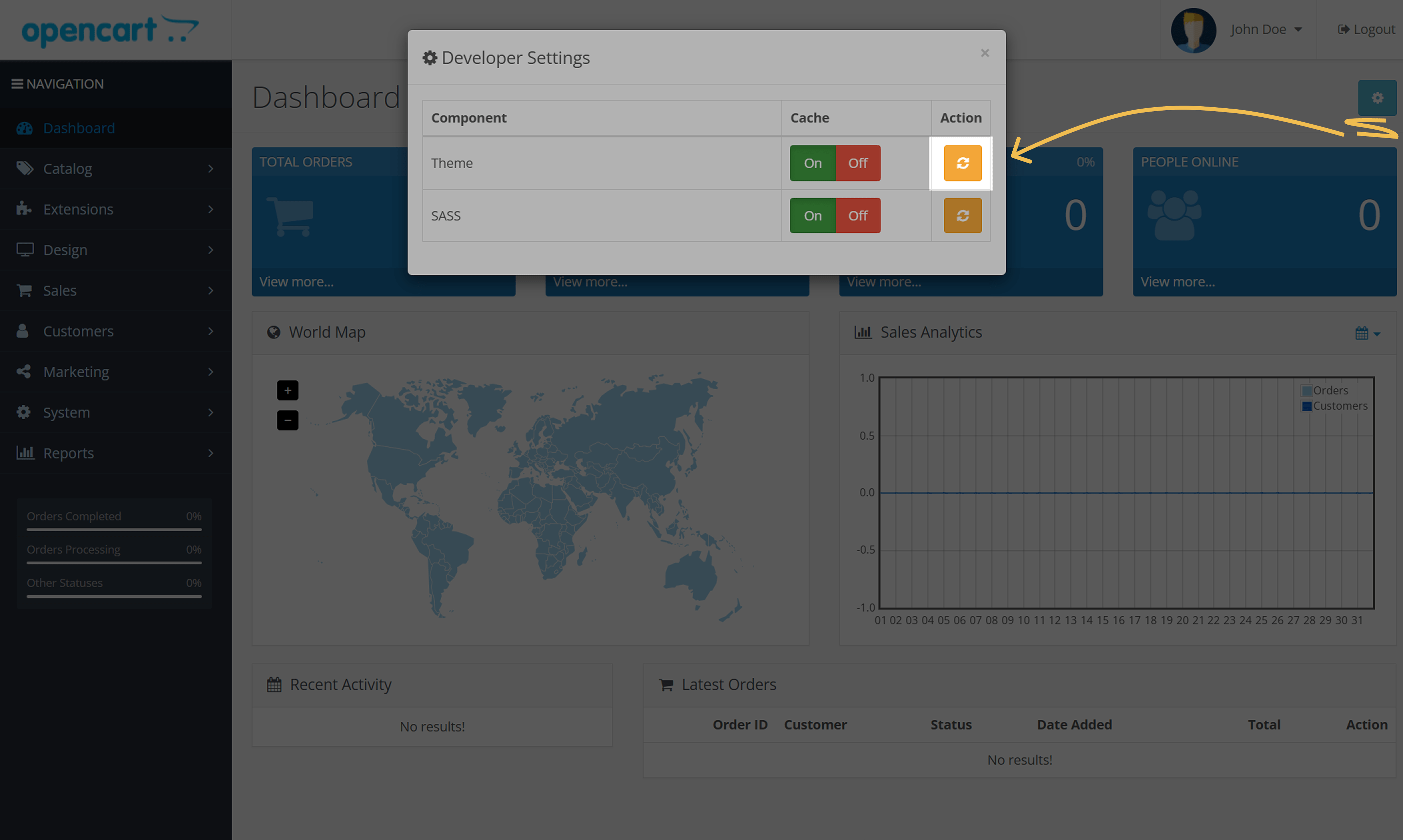
Para exibir o pop-up no seu site, limpe o cache do tema após adicionar o código.
Acesse o Painel e clique em Configurações do desenvolvedor.
Na janela modal, em Cache do tema na Ação, clique no ícone de atualizar.
Wix
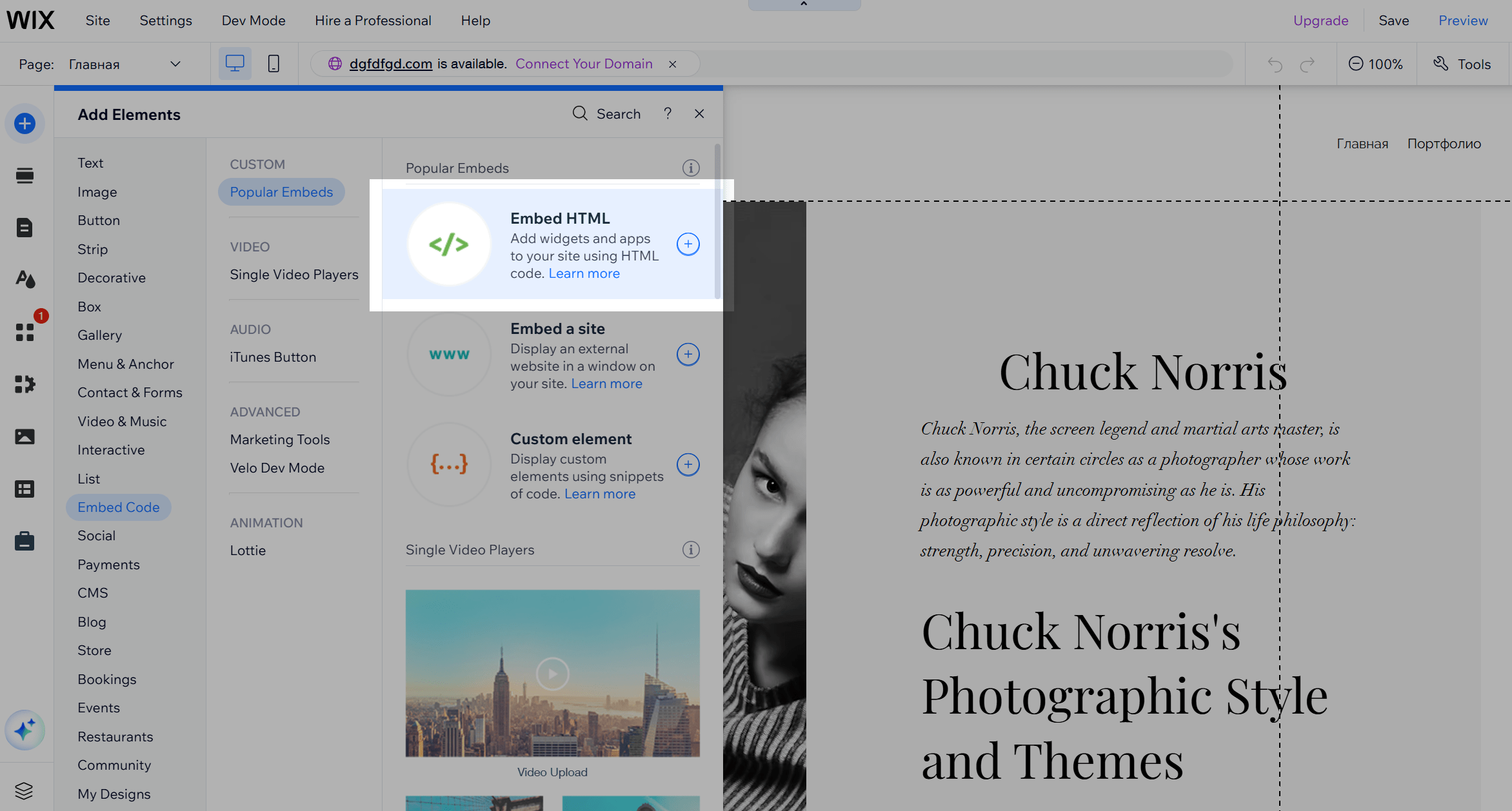
Acesse o painel do Wix e clique em Editar site.
Clique em + Adicionar elementos e selecione Incorporar código > Incorporar HTML.
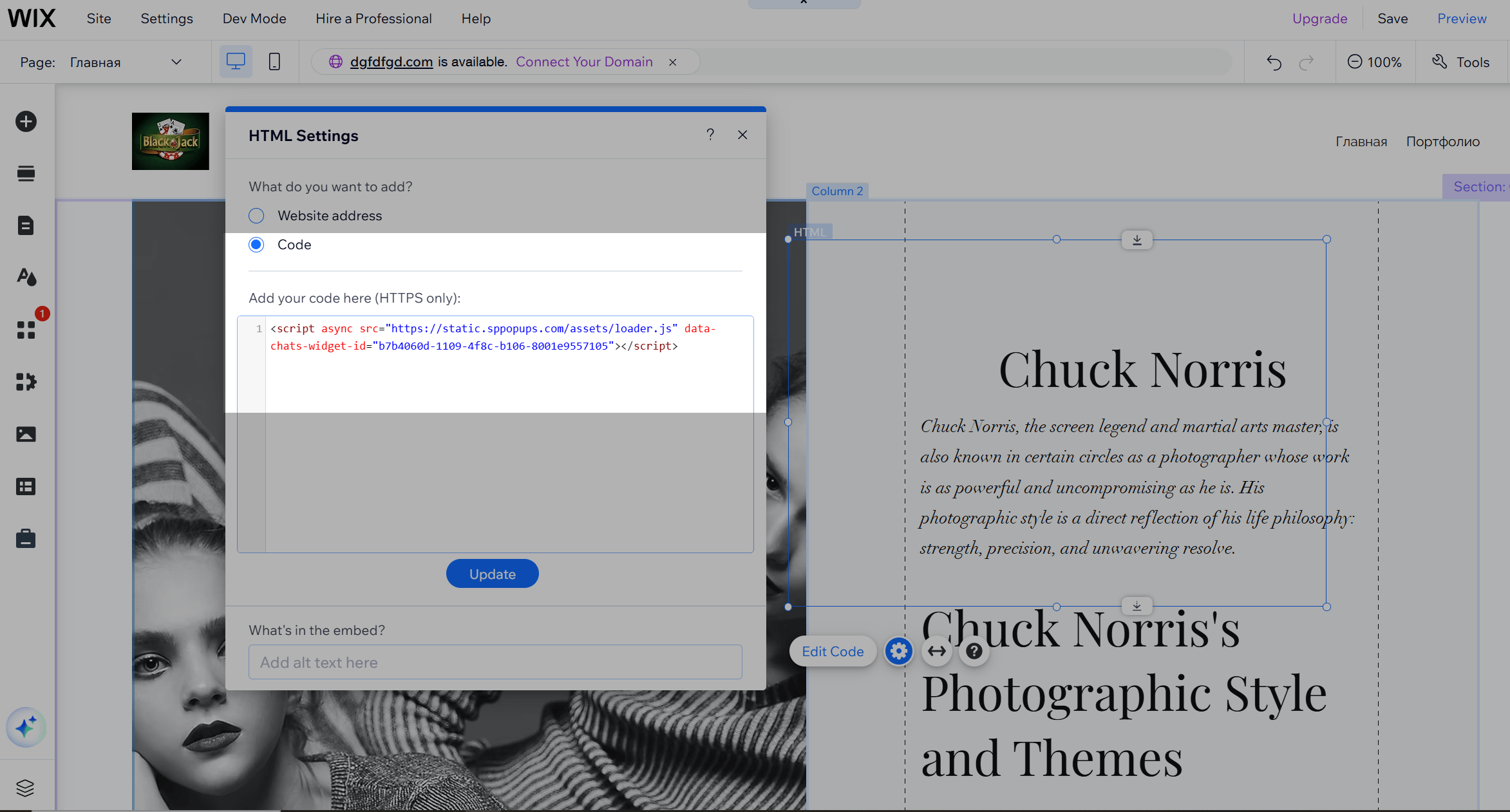
Selecione o Código como tipo de incorporação, cole o seu código de instalação do pixel e clique em Atualizar.
Squarespace
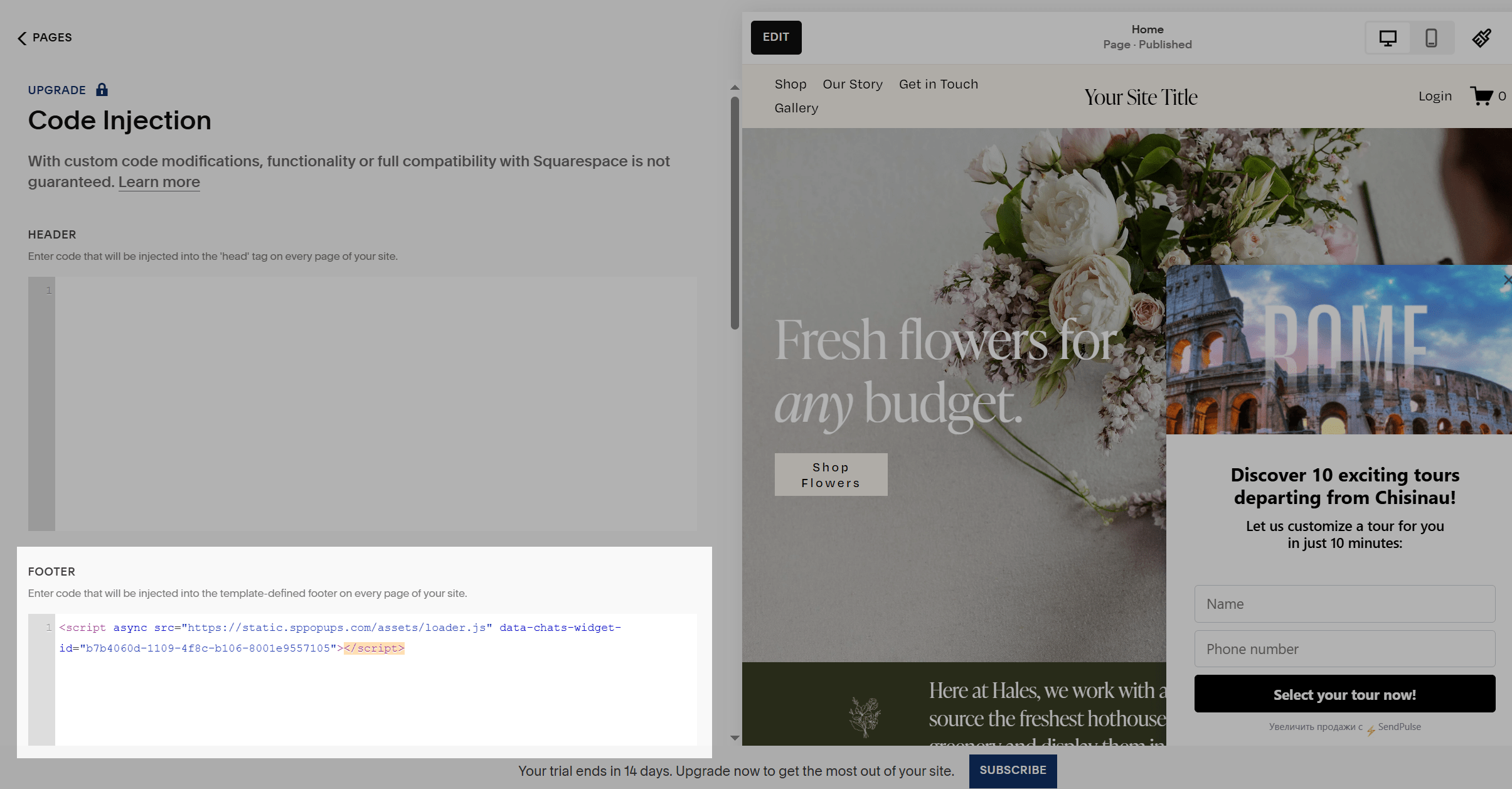
Acesse o painel do Squarespace e clique em Configurações > Código personalizado > Injeção de código.
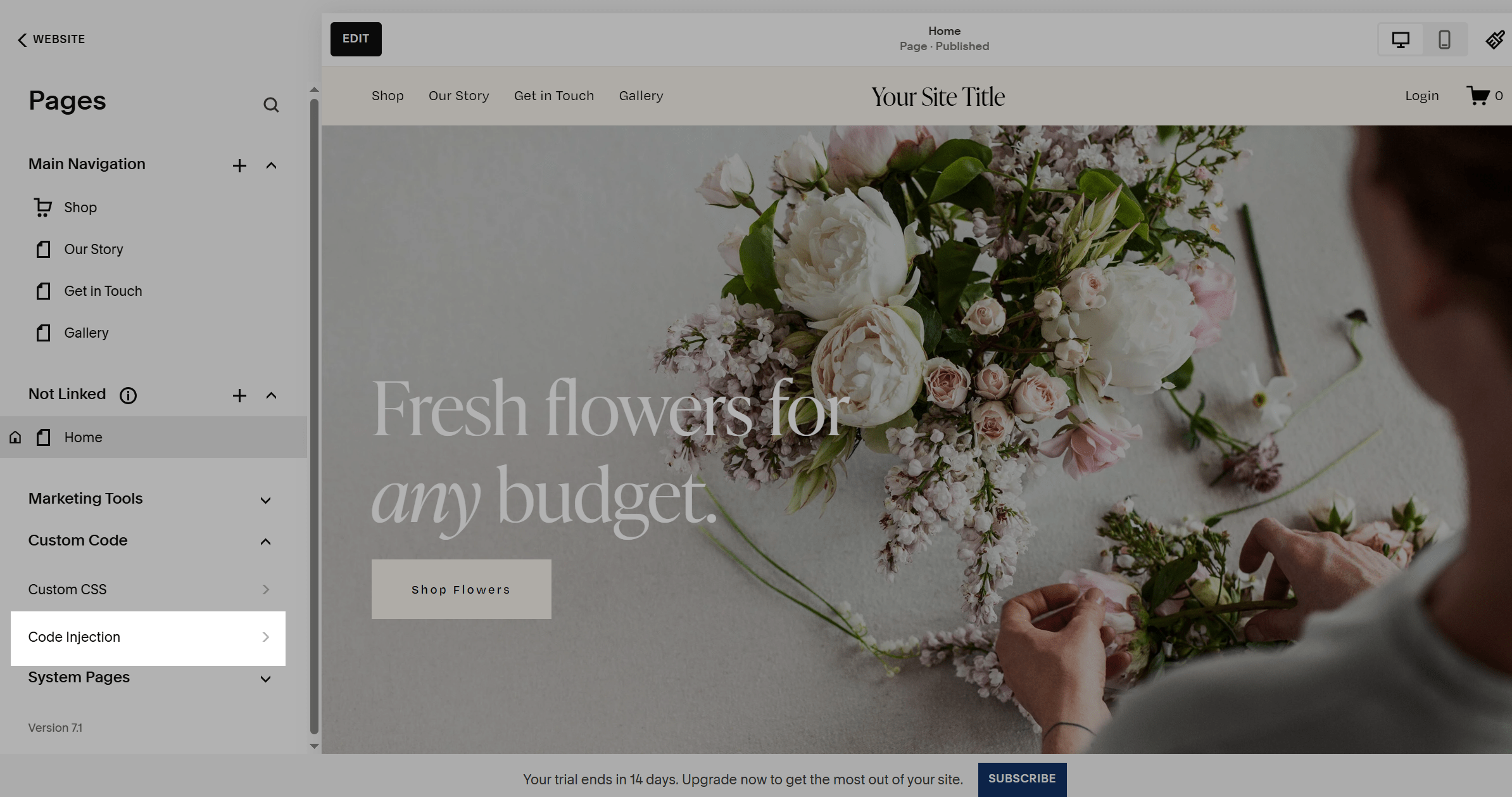
Em Rodapé, adicione o seu código de instalação do pixel.
Weebly
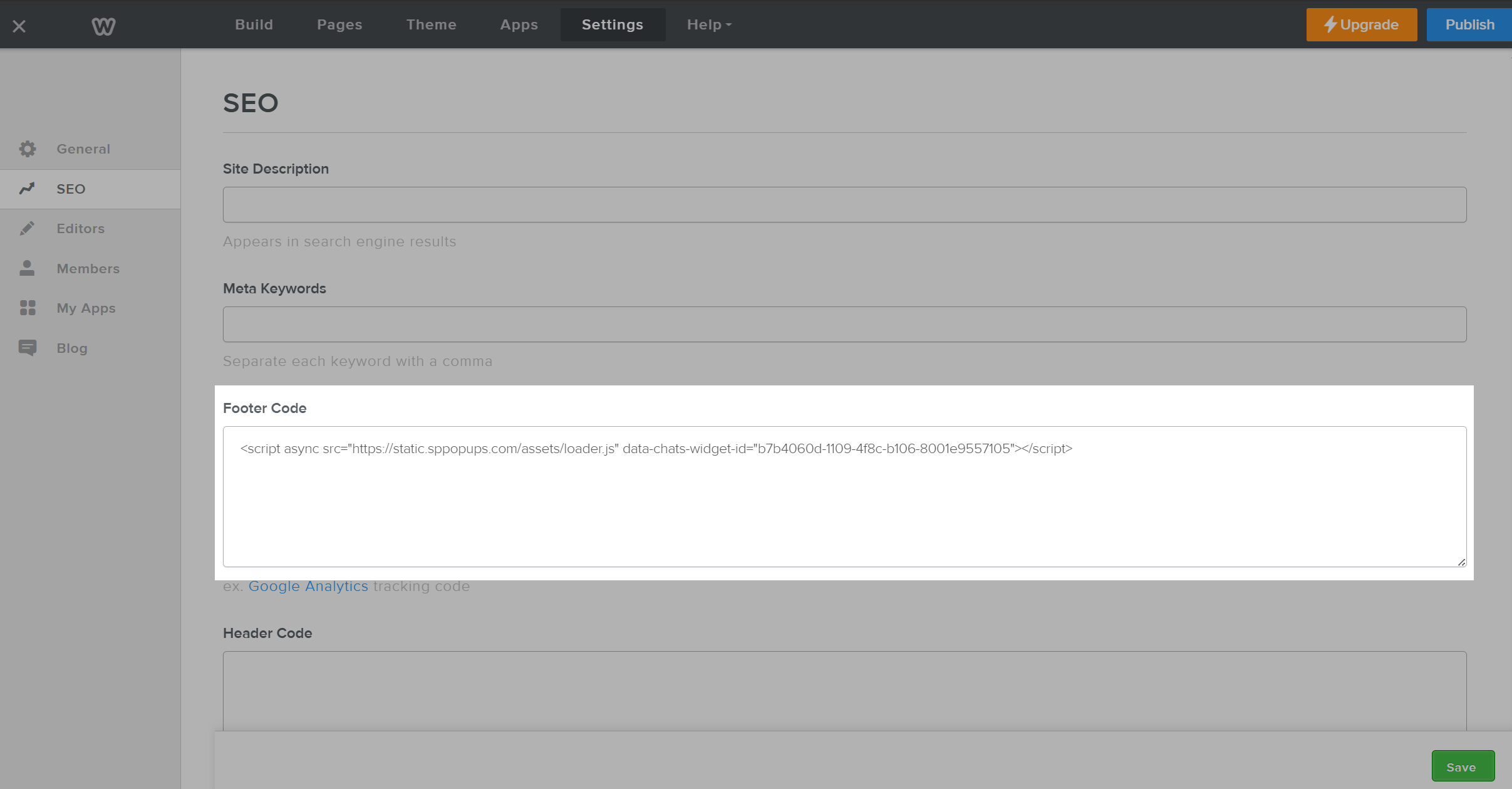
Faça login no seu painel do Weebly e acesse Configurações.
Em SEO, encontre o campo Código de rodapé e cole o seu código de instalação do pixel nele.
Clique em Salvar.
OctoberCMS
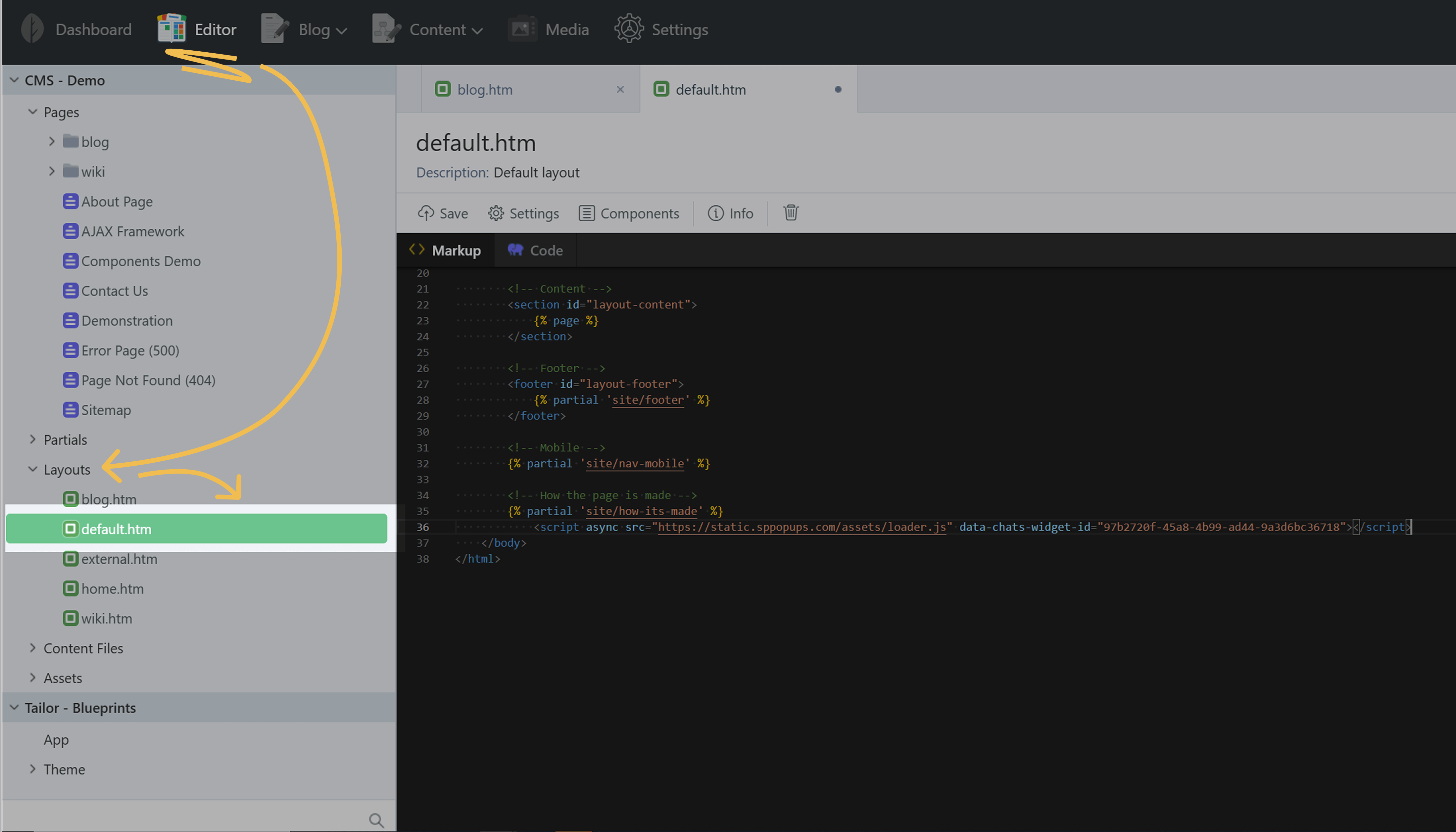
Acesse o seu painel do OctoberCMS > Editor > CMS > Layouts.
Escolha o layout usado nas suas páginas, por exemplo, default.htm.
No layout, adicione seu código de instalação de pixel imediatamente antes da tag de fechamento </body>, logo após da tag {% page %} tag.
Clique em Salvar no canto superior esquerdo.
Ecwid
Com o Ecwid, você pode mostrar os seus produtos em qualquer site criado do zero ou usando um CMS. Recomendamos adicionar o código de instalação do pixel ao seu site antes da </body> tag de fechamento ou por meio do Gerenciador de tags do Google.
Você pode incorporar um pop-up apenas com planos pagos do Ecwid.
Se você estiver usando o Instant Site do Ecwid, pode colar o código no <head> elemento no campo de meta tag, já que não é possível editar a </body> tag para adicionar o seu código JavaScript.
Recomendamos usar esse método apenas como último recurso, pois scripts colocados no <head> elemento podem não funcionar como esperado. Por exemplo, isso pode levar a estatísticas incorretas e outras imprecisões.
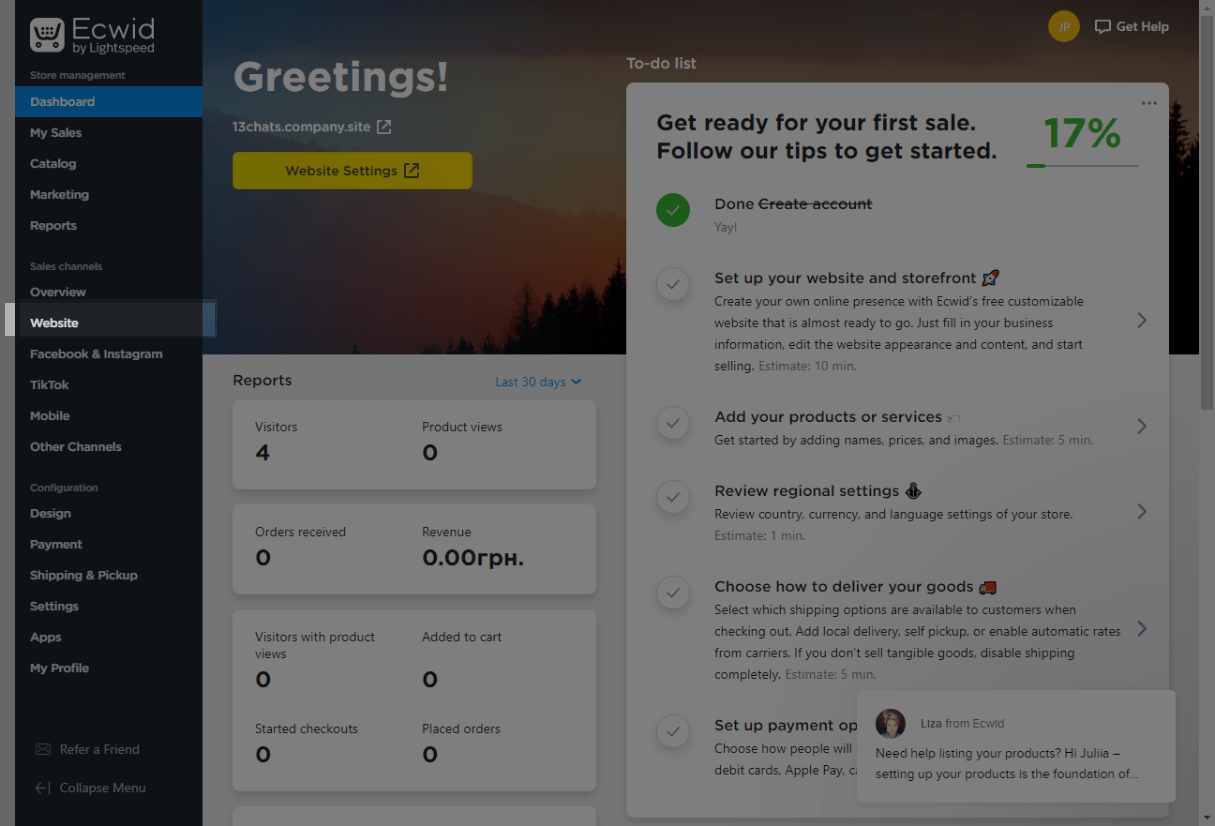
Se você estiver ciente de todos os riscos e pronto para usar esse método, faça login na sua conta do Ecwid e selecione a aba Site no painel.
Role até a seção Configurações de SEO, encontre o bloco Meta tags para verificação do site e clique no botão Adicionar código.

Cole o seu código de instalação do pixel no campo que se abre e clique em Salvar.
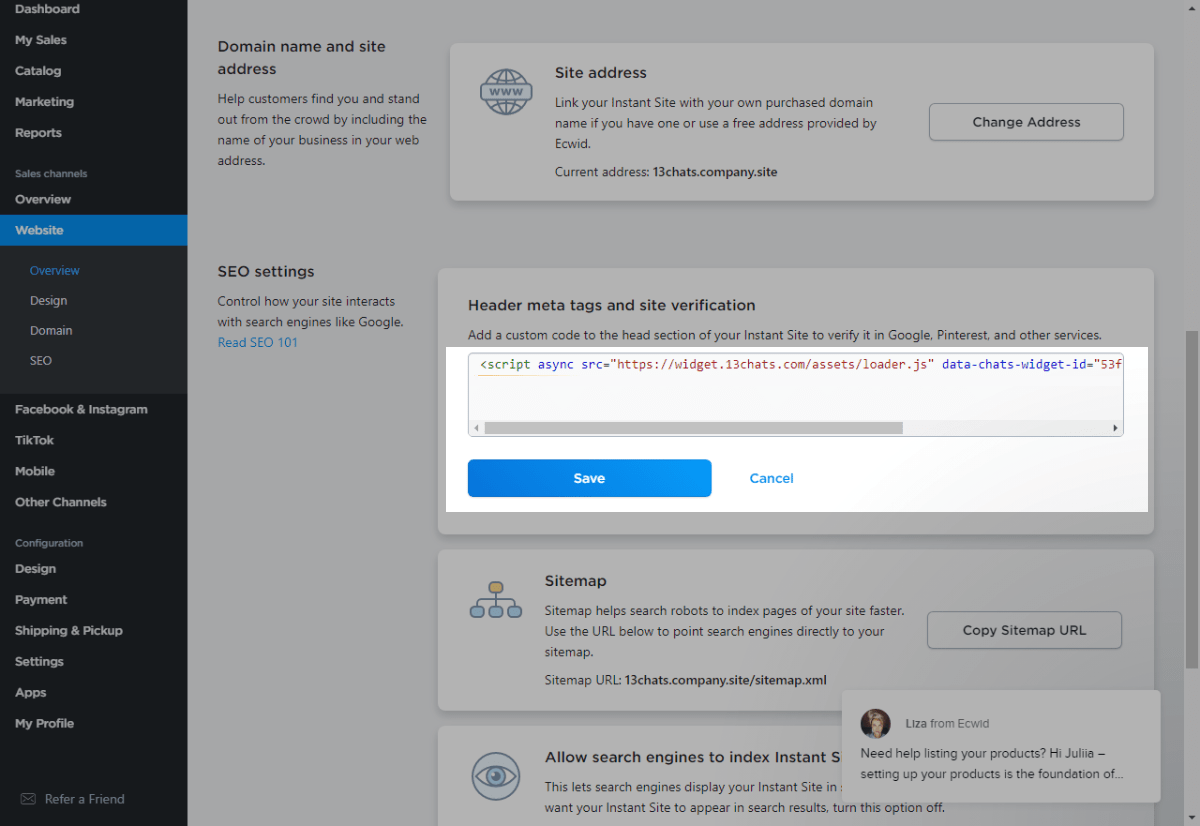
Cole o seu código de instalação do pixel no campo que se abre e clique em Salvar.
SpreadSimple
Você pode adicionar o código de instalação do pixel da SendPulse ao seu site apenas com o plano pago SpreadSimple Pro.
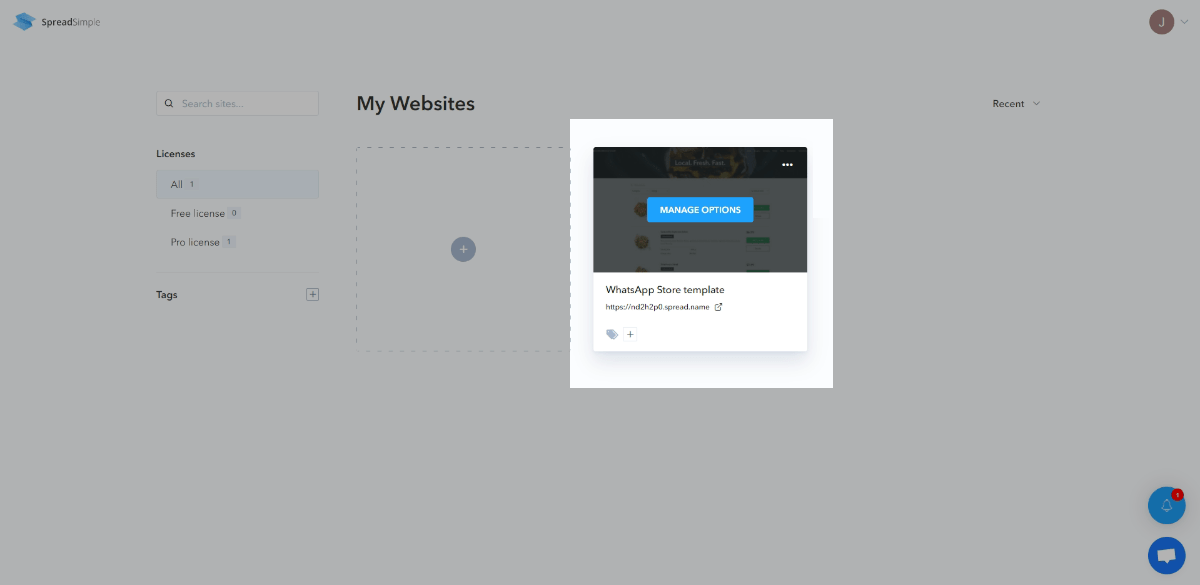
Faça login na sua conta do SpreadSimple e selecione a opção Gerenciar opções nas configurações do seu site.
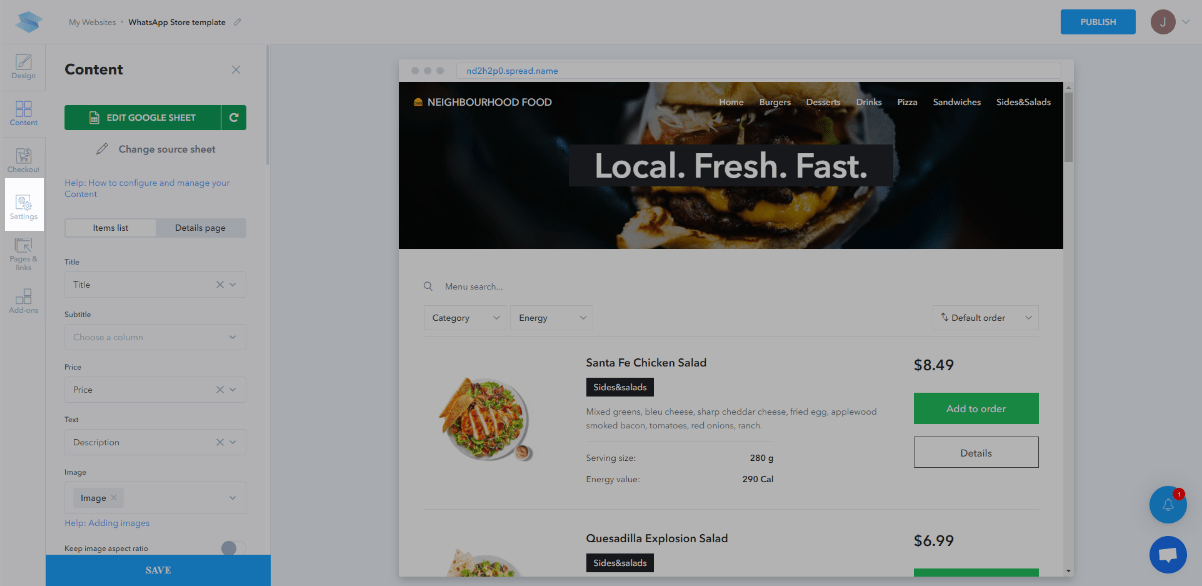
Na barra lateral esquerda, selecione a aba Configurações.
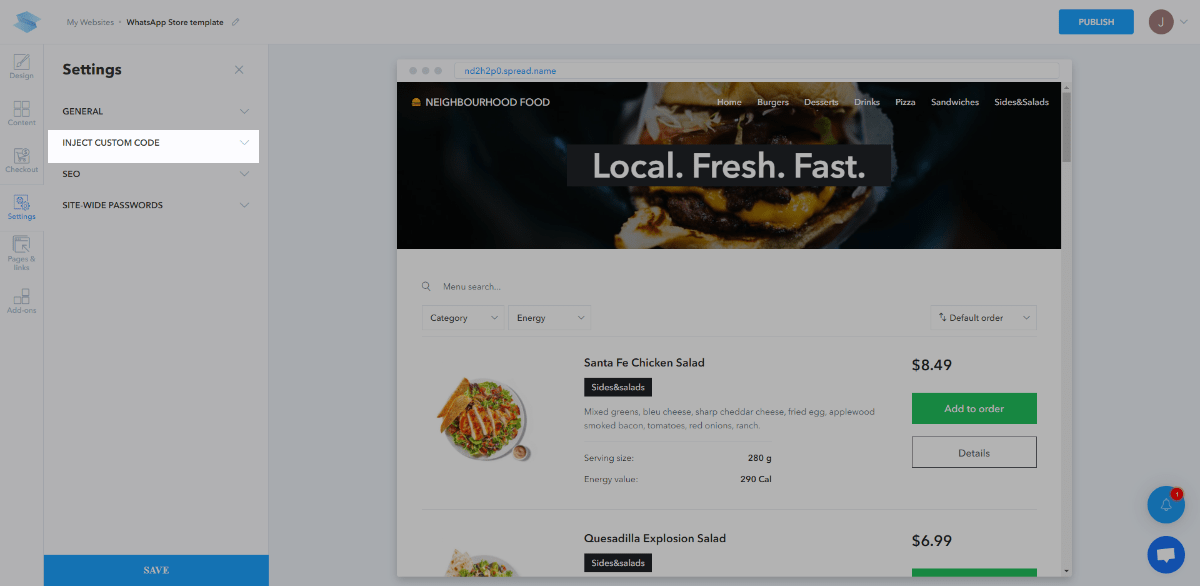
Clique em Injetar código personalizado.
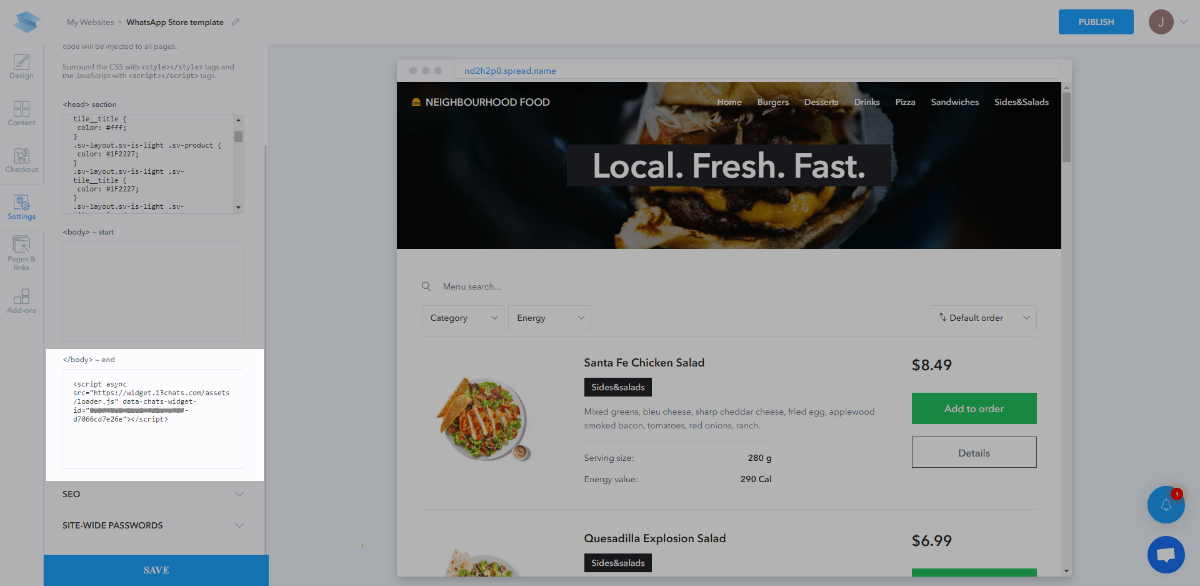
Cole o seu código no campo de </body> fim e clique em Salvar.
Clique em Publicar para publicar as alterações.
Webflow
Você pode adicionar o código de instalação do pixel da SendPulse ao seu site apenas com planos pagos do Webflow.
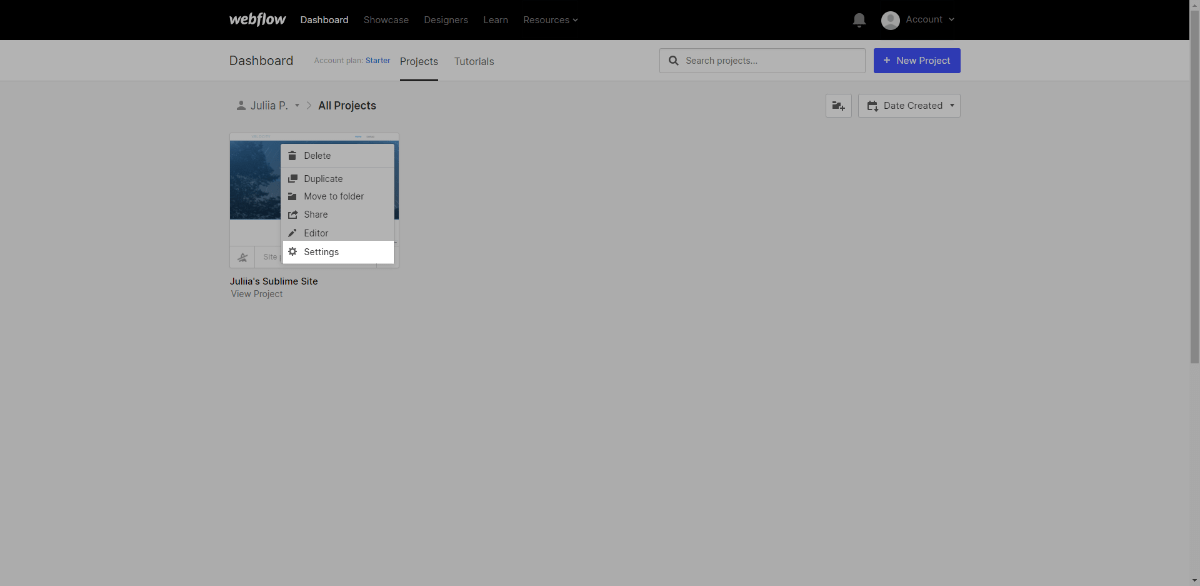
Faça login na sua conta do Webflow, encontre o seu projeto, clique nos três pontos e selecione Configurações.
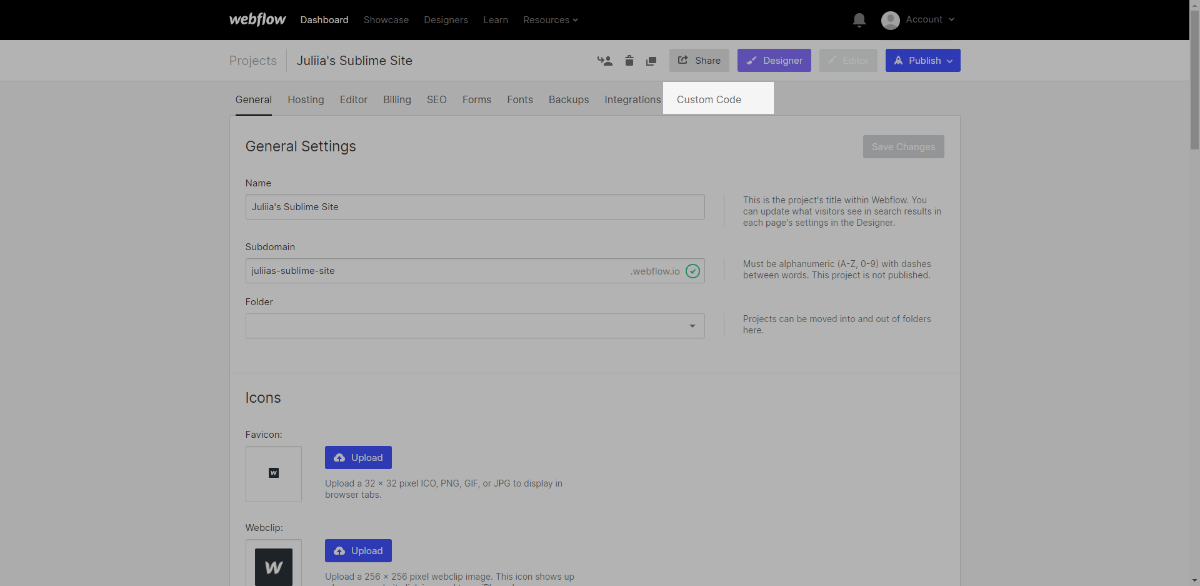
Acesse a aba Código personalizado.
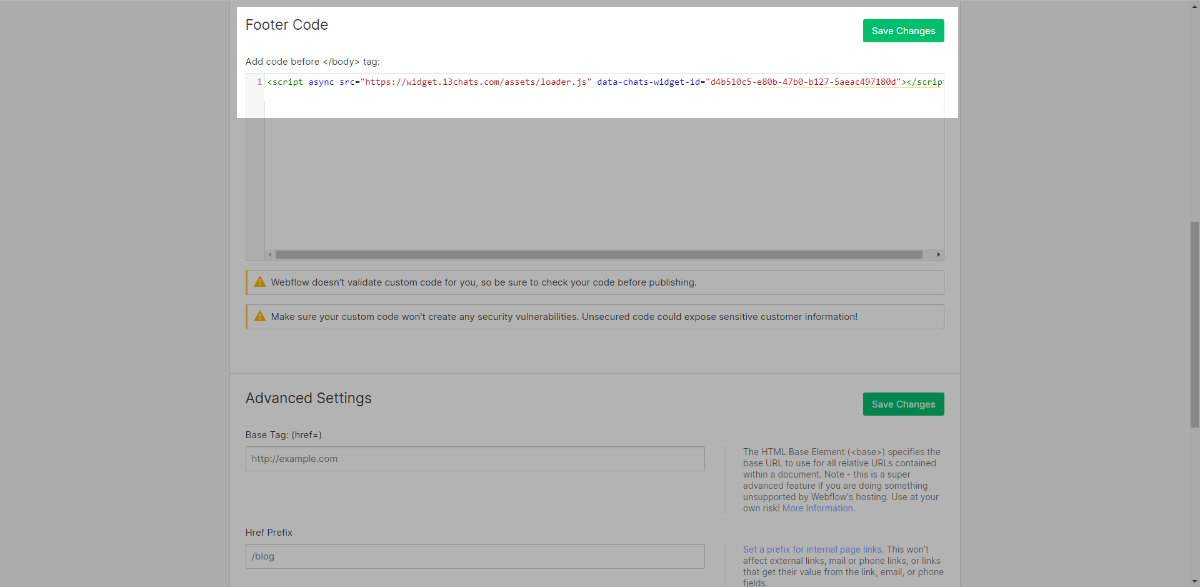
Cole o seu código de instalação do pixel no campo Código de rodapé e clique em Salvar alterações.
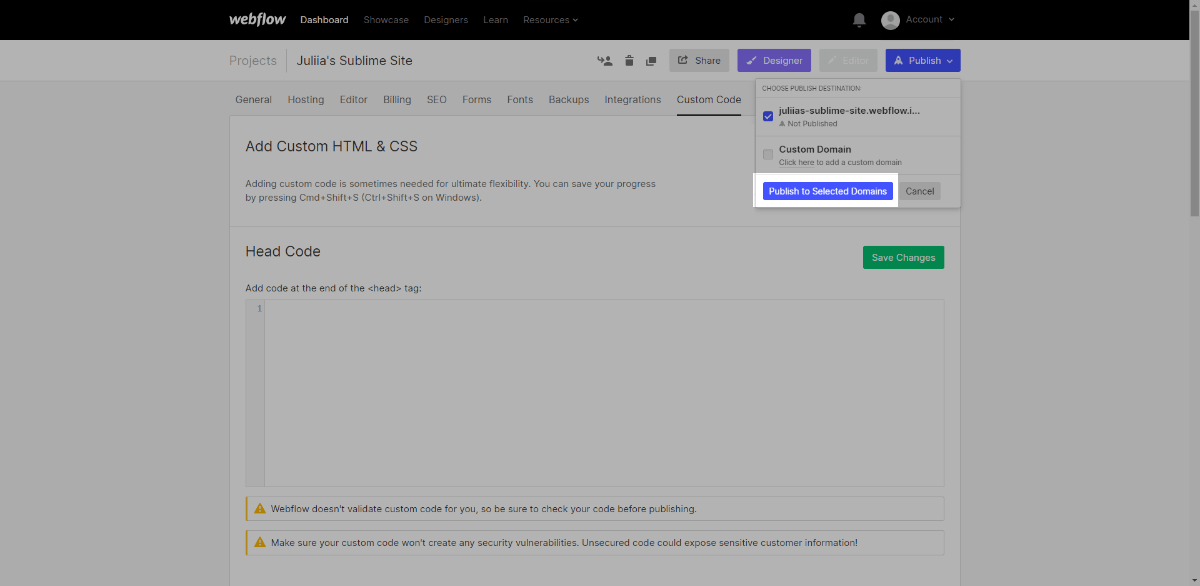
Para exibir pop-ups da SendPulse no seu site, publique o seu projeto. Para fazer isso, clique em Publicar na barra de menu superior, selecione o seu projeto usando a caixa de seleção dele e confirme a publicação clicando em Publicar no domínio selecionado.
Nuvemshop
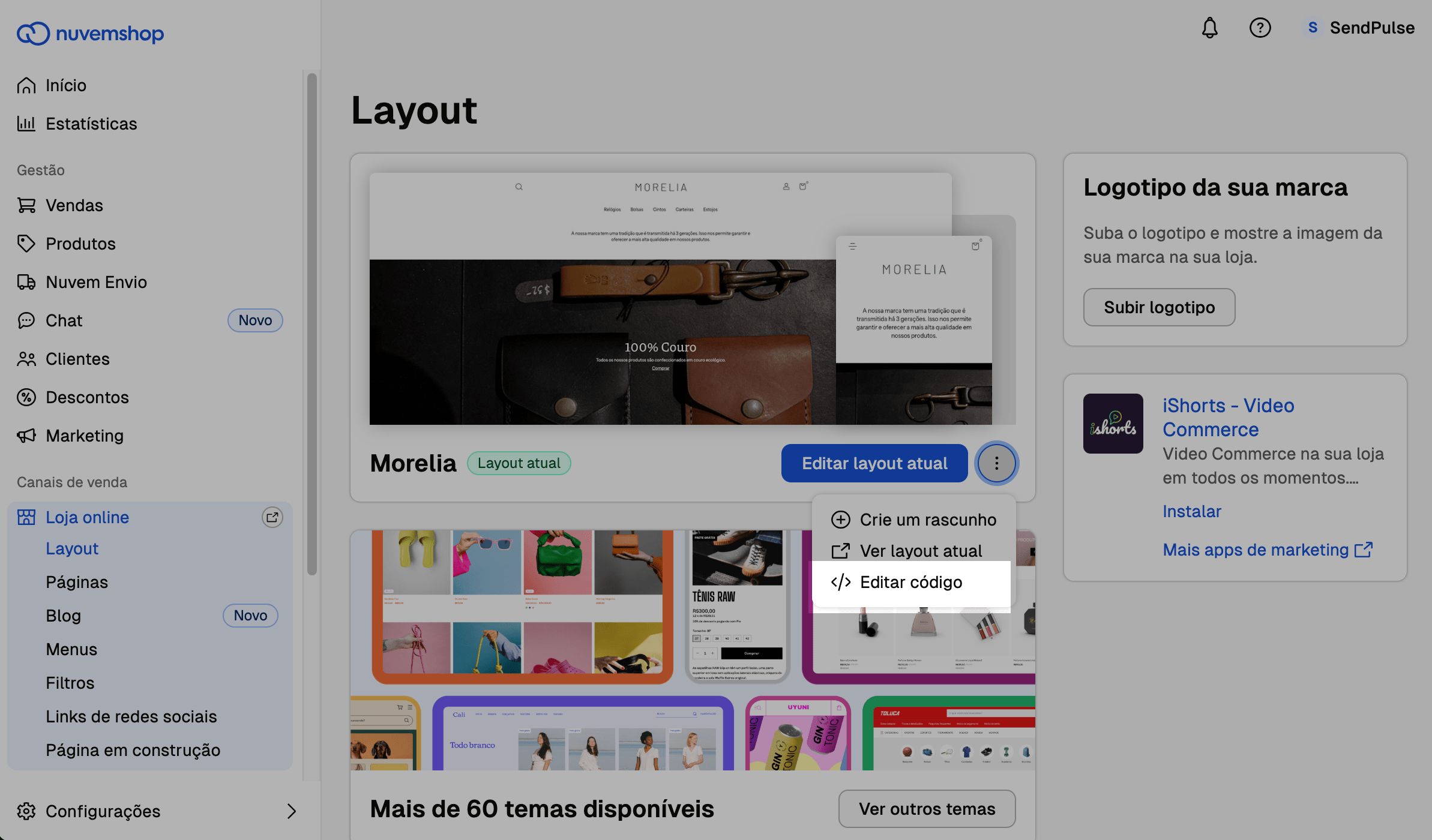
Na sua loja da Nuvemshop, acesse Loja online > Layout. Encontre o seu layout, clique nos três pontos e selecione Editar código.
Na janela modal, clique em Abrir FTP e baixe o arquivo de layout.
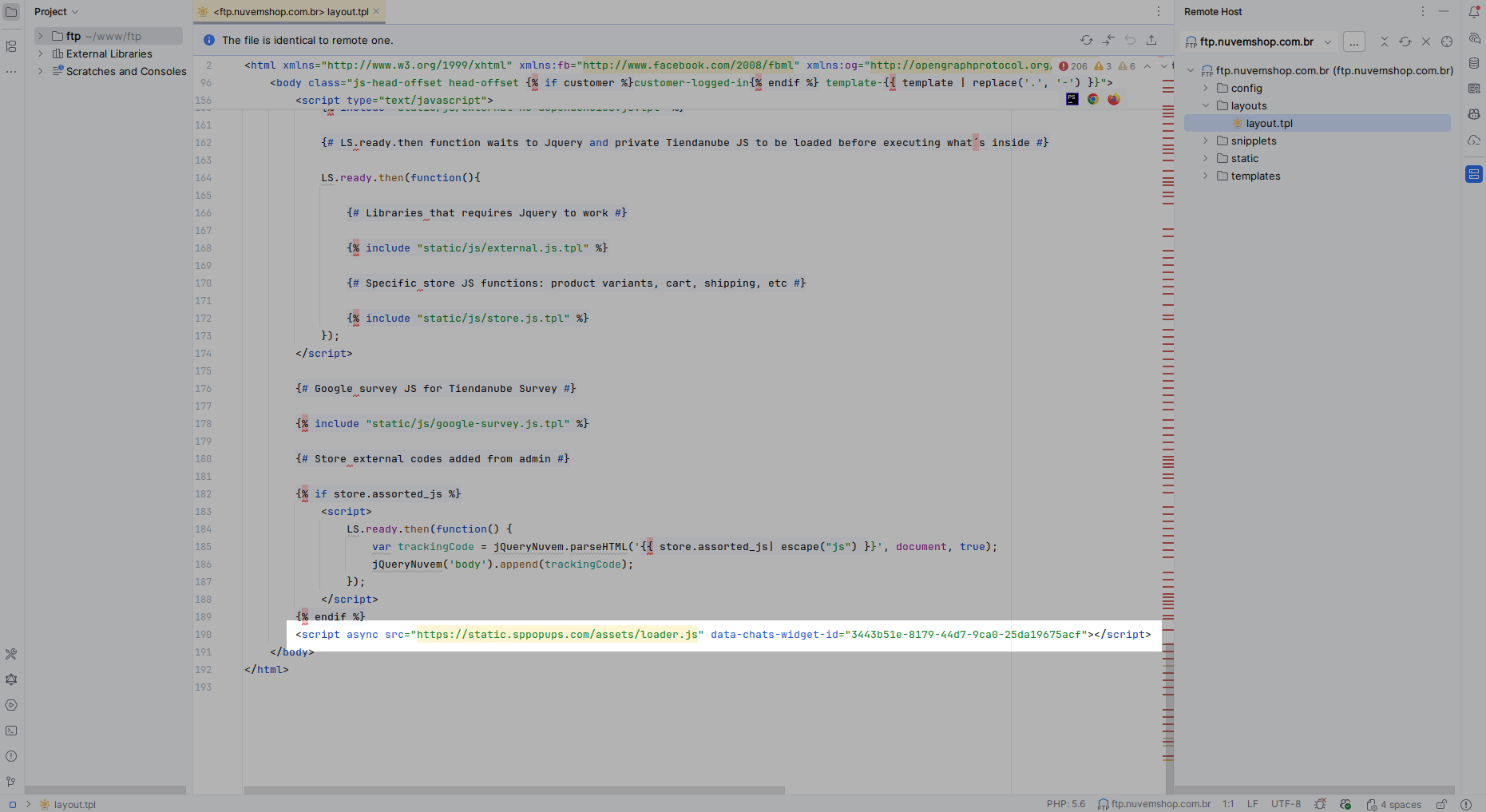
Abra o layout no seu editor por meio do FTP. Role até o final do arquivo e cole o código de instalação do pixel copiado logo antes da </body> tag de fechamento. Em seguida, faça o upload do arquivo de layout de volta.
O FTP está disponível apenas em planos pagos.
Drupal
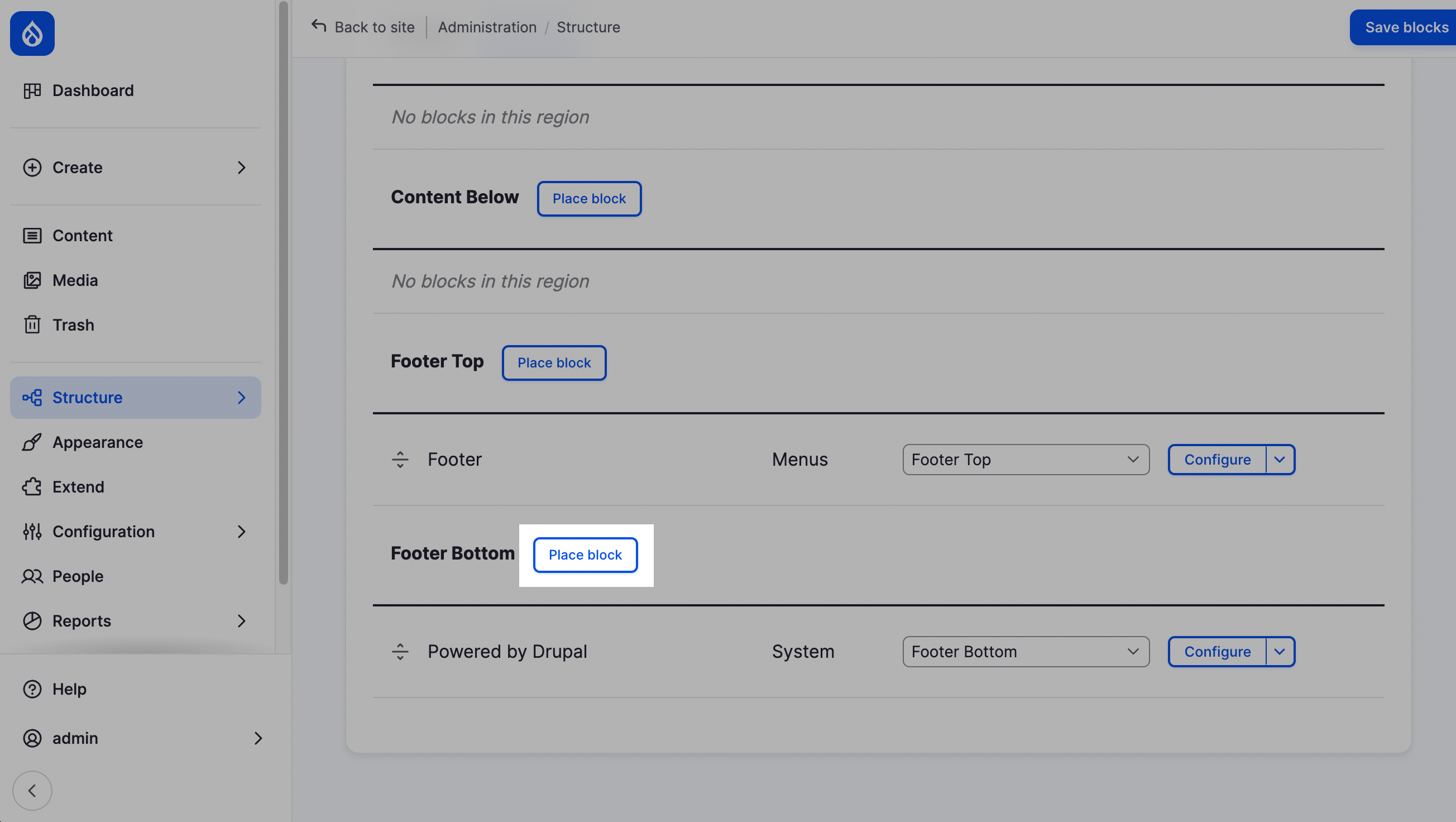
No seu painel de administração do Drupal, acesse Estrutura > Layout de bloco. Ao lado de Rodapé inferior, clique em Inserir bloco.
Na janela modal, clique em Adicionar bloco de conteúdo.
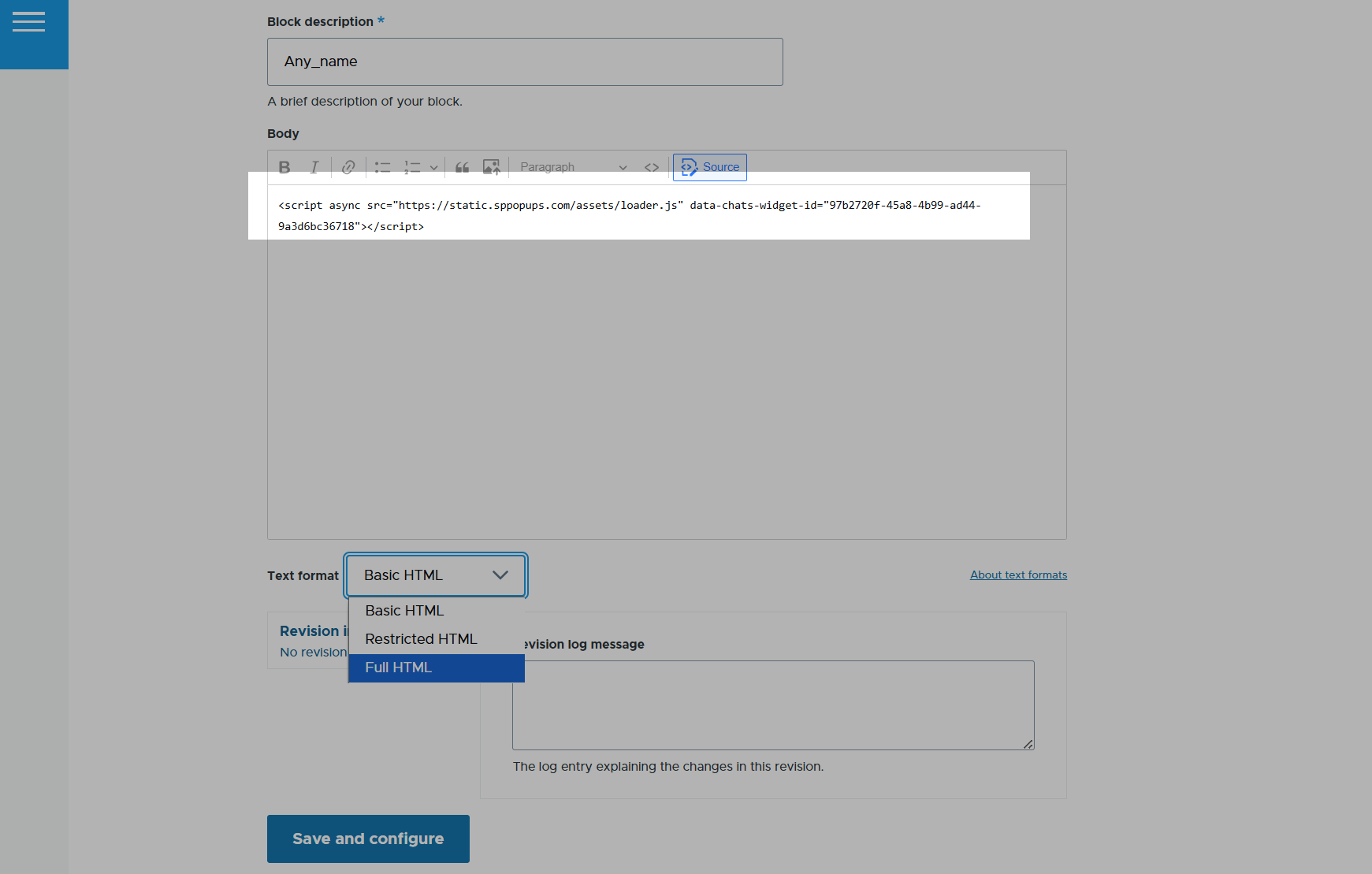
No campo Descrição do bloco, insira um nome de bloco. No campo Corpo, clique em Fonte. Ao lado de Formato de texto, selecione HTML completo e cole o código de instalação do pixel copiado. Salve as alterações.
Horoshop
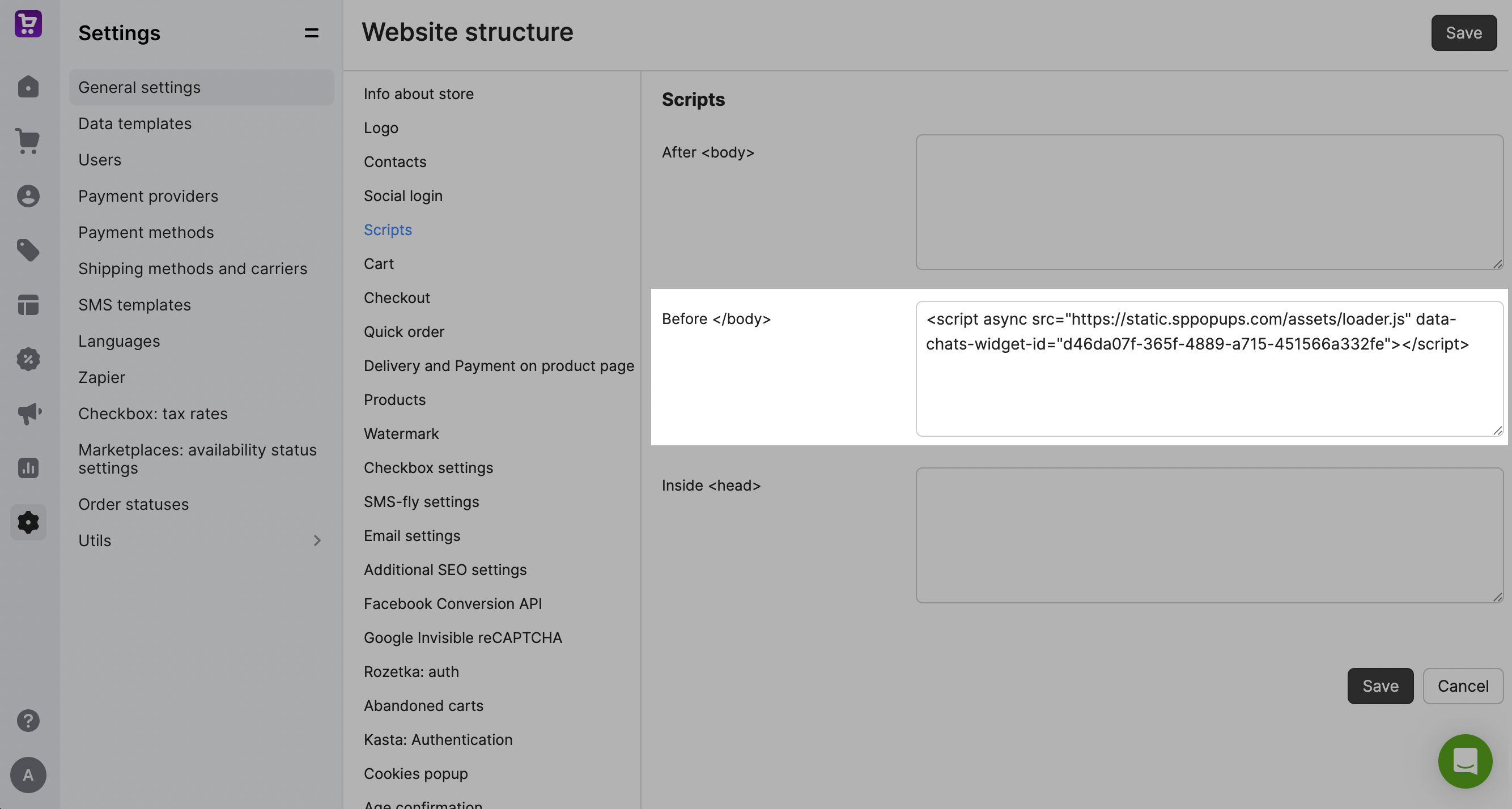
Na sua conta do Horoshop, acesse Configurações > Configurações gerais > Scripts. Ao lado de Antes de </body>, cole o código de instalação do pixel copiado. Salve as alterações realizadas.
BigCommerce
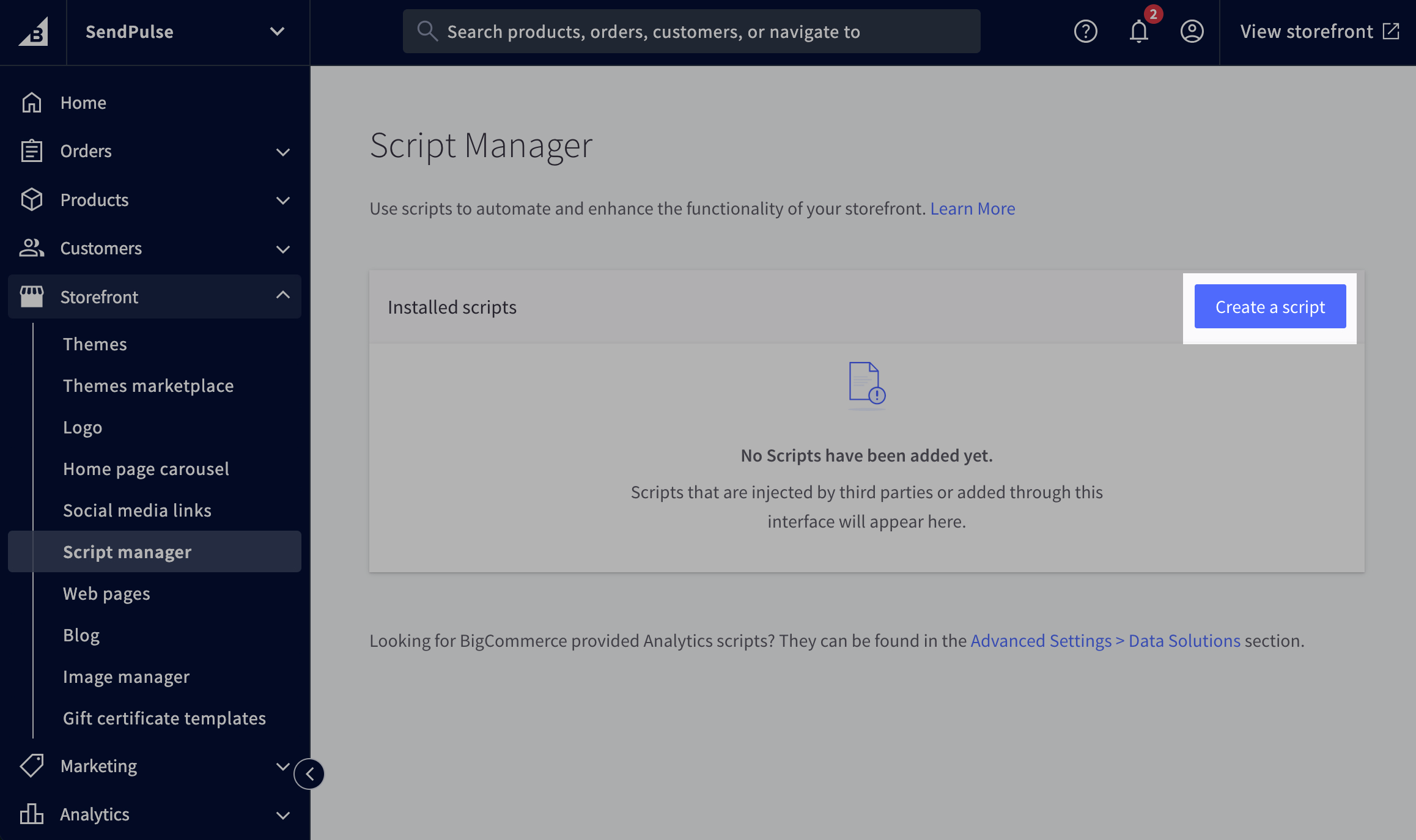
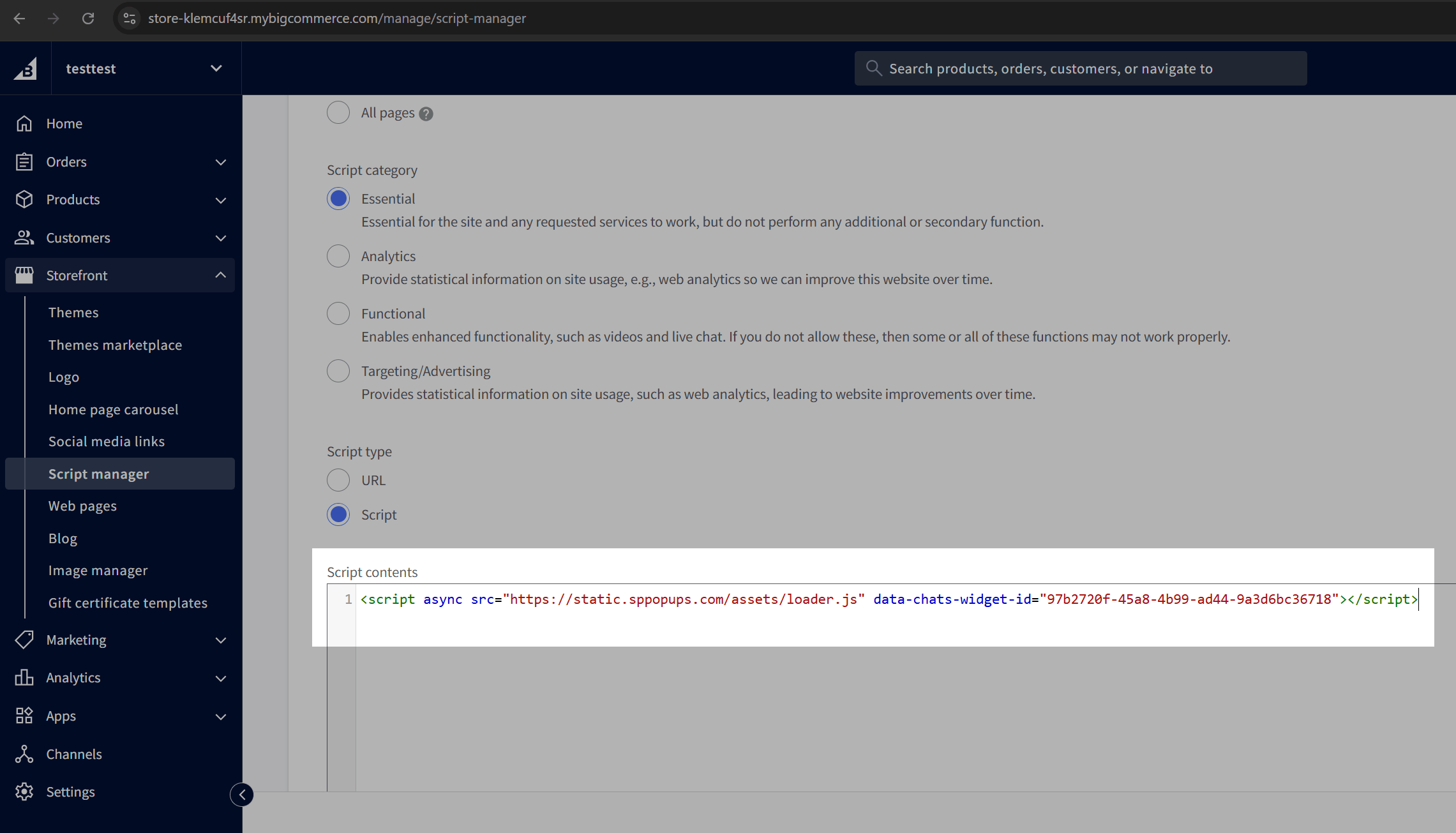
Na sua conta do BigCommerce, acesse Storefront > Gerenciador de scripts e clique em Criar um script.
Insira um nome de script e, em seguida, selecione um local e tipo de script. Em Conteúdo do script, cole o código de instalação do pixel copiado e salve as alterações.
Magento
No seu painel de administração do Magento, acesse Conteúdo > Configurações.
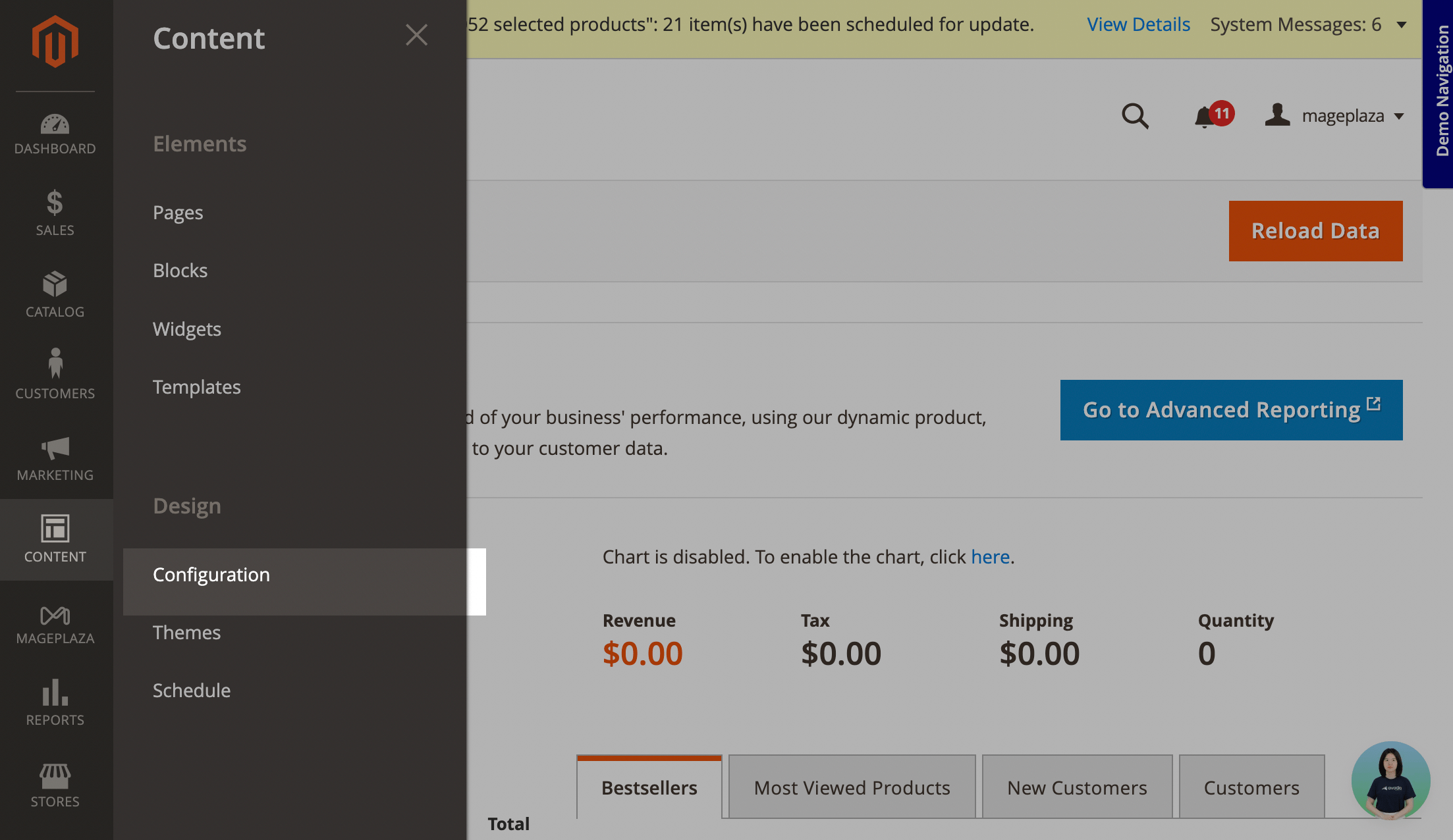
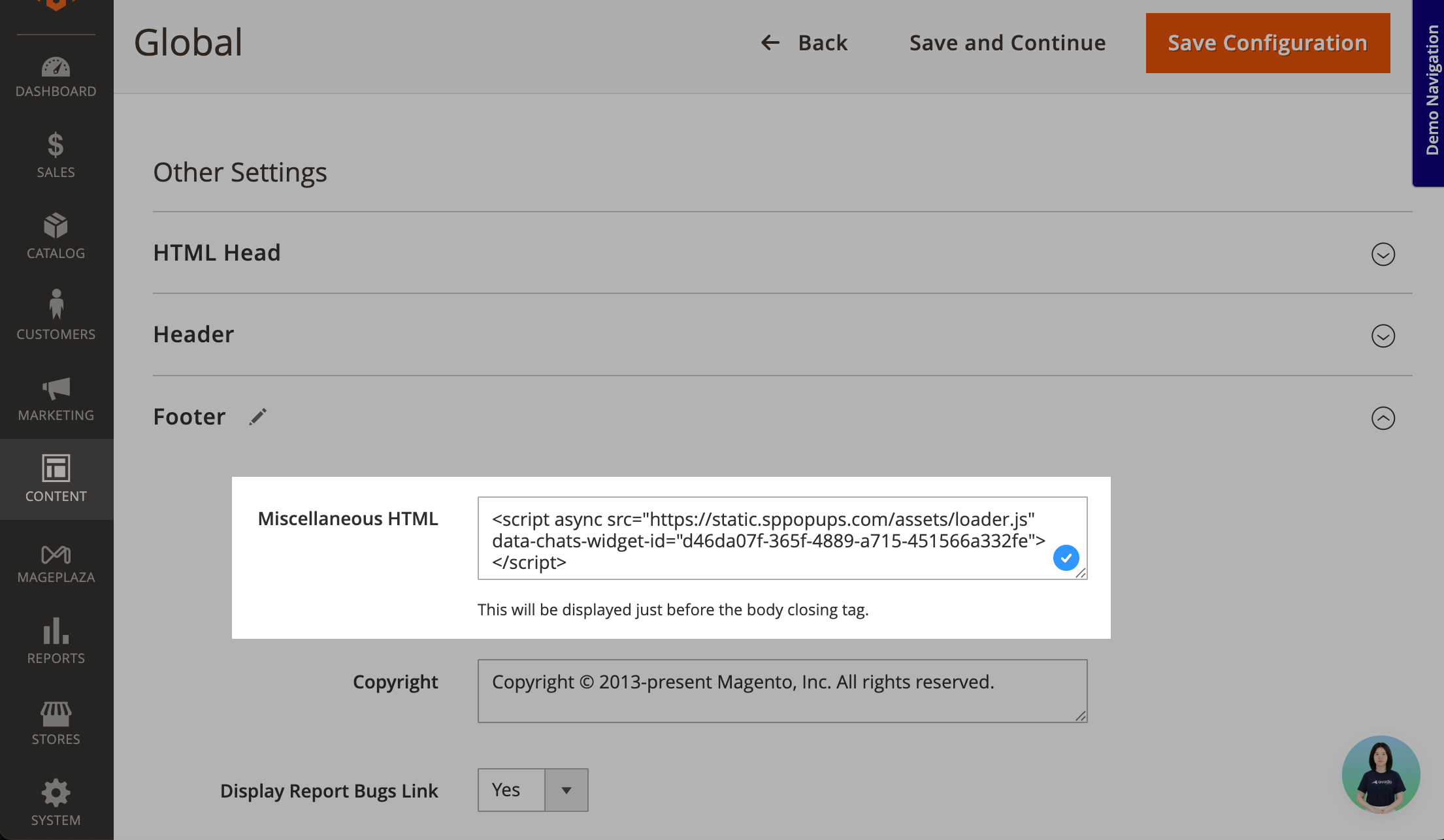
Ao lado do seu site, clique em Editar. Expanda Rodapé e, em HTML diverso, cole o código de instalação do pixel copiado. Salve as alterações realizadas.
Em seguida, você precisa limpar o cache do Magento. Acesse Sistema > Gerenciamento de cache e clique em Limpar cache do Magento.
GoDaddy
No GoDaddy, você pode adicionar apenas pop-ups incorporados.
Acesse o GoDaddy e clique em Adicionar seção. Role para baixo até Arquivos e Web, selecione HTML e clique em Adicionar.
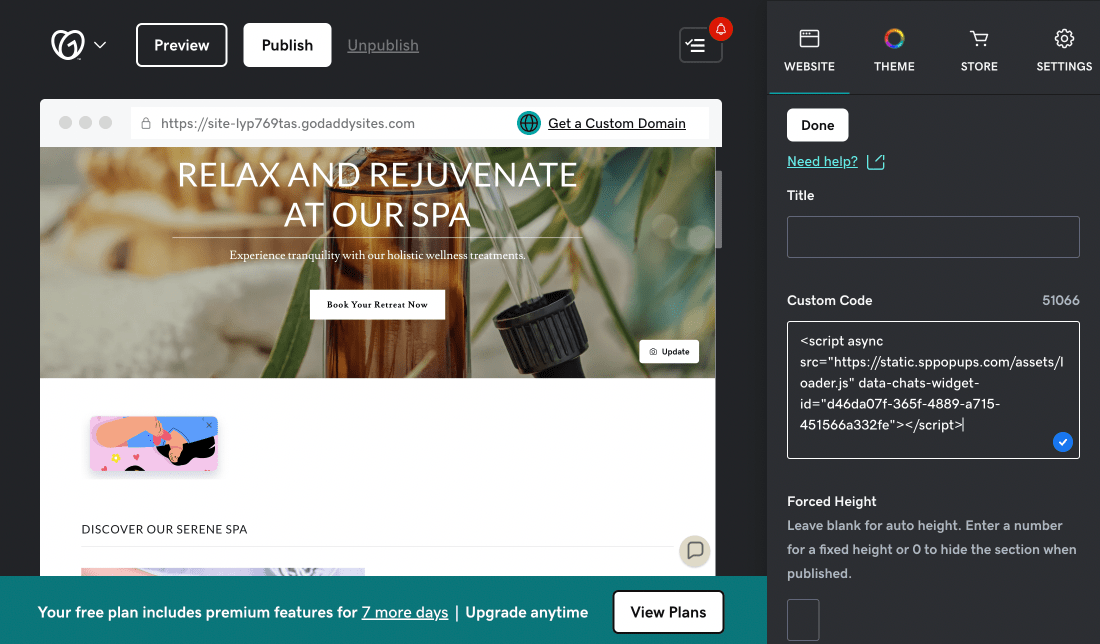
Clique na seção adicionada. Em Título, insira um nome. Em Código personalizado, cole o código de instalação do pixel copiado. Salve as alterações realizadas.
Hostinger
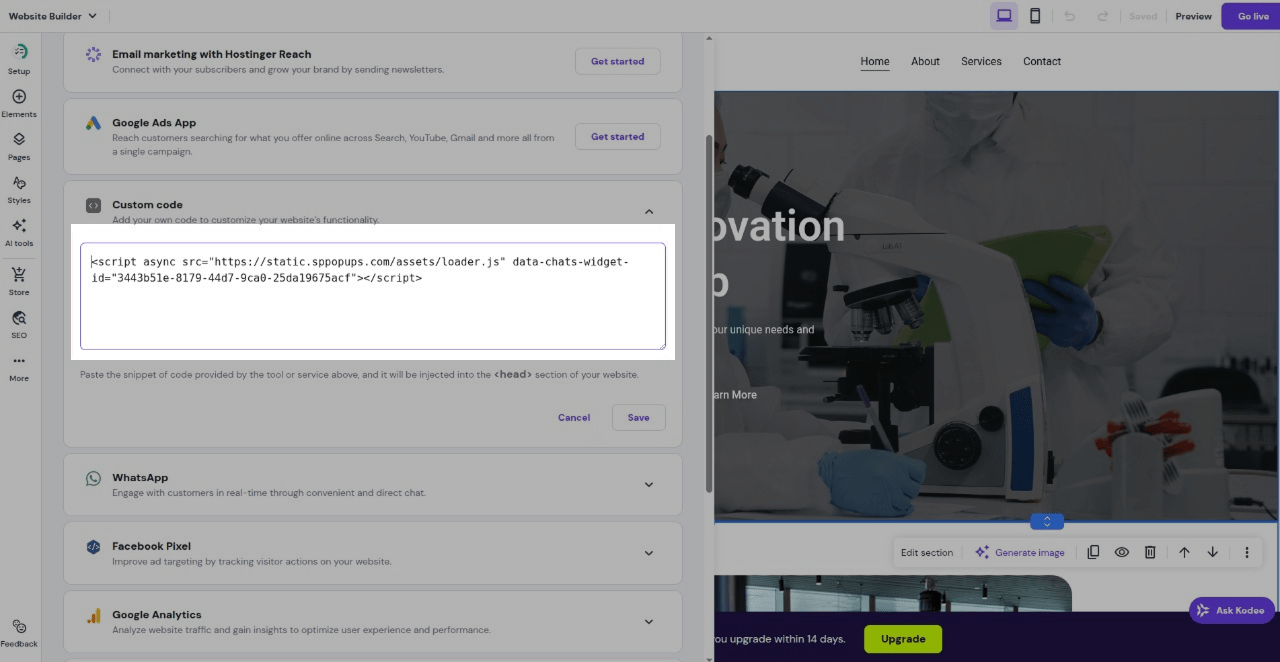
Acesse o Hostinger e selecione Mais > Integrações.

Expanda Código personalizado e cole o código de instalação do pixel copiado. Salve as alterações e atualize seu site.
Gerenciador de tags do Google
Você pode instalar o pixel por meio do Gerenciador de tags do Google.
Copie o código do pixel, acesse o Gerenciador de tags do Google, crie uma tag do tipo HTML personalizado e cole o código lá. Selecione o gatilho Todas as páginas para que o pixel funcione em todas as páginas do site.
Saiba mais: Como adicionar código de instalação de pixel a um site usando o Gerenciador de tags do Google.
Verifique a instalação
Após adicionar o código ao seu site de terceiros, clique em Verificar a instalação. O sistema verificará se o código foi adicionado de forma correta. Você verá o status Instalado ou Não instalado assim que a verificação for concluída.
O tempo de instalação depende do seu CMS e pode levar de alguns minutos a várias horas.
Se você instalou o pixel por meio do Gerenciador de tags do Google, a verificação automática não o confirmará. Verifique a instalação de forma manual ao acionar um evento rastreado no seu site e conferir o registro de eventos do pixel.
Você também pode verificar se o código foi instalado de forma adequada na aba Configurações do site adicionado.
Após instalar o pixel, adicione os eventos que serão rastreados.
 Última Atualização: 27.04.2026





ou