Noções básicas do pixel da SendPulse
Um pixel é um trecho de código que você adiciona ao seu site para rastrear as ações dos visitantes. Ele registra eventos em tempo real e envia os pontos de dados coletados para a SendPulse, onde você pode usá-los em campanhas de e-mail, fluxos automatizados e chatbots.
Neste artigo, vamos falar sobre como o pixel da SendPulse funciona e como adicioná-lo ao seu site.
Noções básicas
Um evento é uma ação rastreadada do usuário no seu site, como clicar em um link com uma tag UTM ou rolar uma página.
Após instalar o pixel no seu site, ele:
- registra os eventos que você define nas suas configurações;
- identifica um visitante (se os pontos de dados de identificação estiverem disponíveis);
- envia informações sobre novas ações para a sua conta da SendPulse.
O pixel pode vincular ações no site a um contato específico no seu público da SendPulse se um usuário visitar o seu site:
- por meio de um link em uma campanha de e-mail;
- por meio de um link em um fluxo automatizado, desde que a chave Impedir expiração do link esteja ativada;
- por meio de um link de chatbot;
- por meio de formulários enviados no seu site.
Nesses casos, o sistema adiciona parâmetros de identificação ao link de forma automática. Esses parâmetros ajudam a determinar qual contato visitou o seu site.
Se um visitante identificado concluir um evento rastreado, a SendPulse registra essa ação de forma automática.
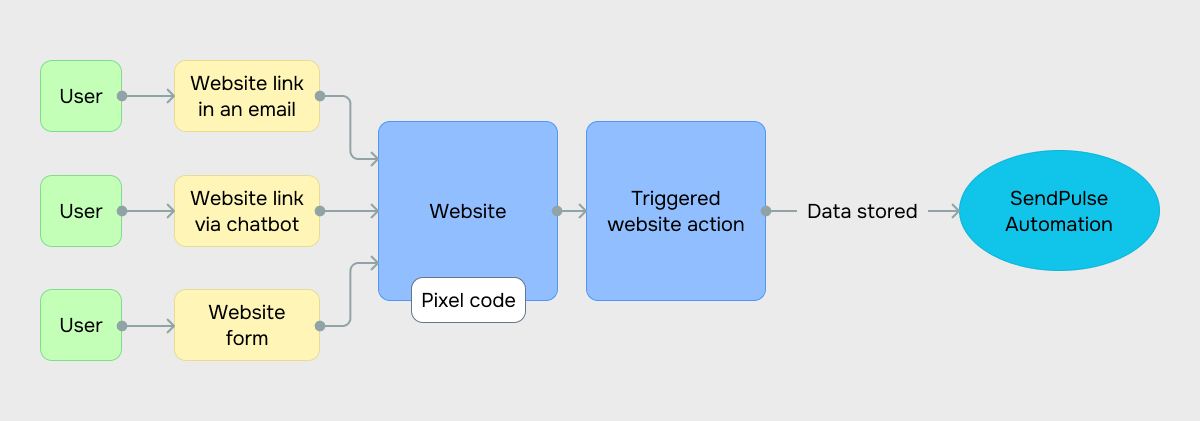
Você pode então usar os dados coletados pelo pixel da SendPulse para executar fluxos de chatbot e fluxos automatizados.
Os planos grátis incluem 1.000 lançamentos acionados por eventos. Quanto aos planos pagos, esse número depende da ferramenta da SendPulse e do seu plano.
Como adicionar um site
Para começar a rastrear eventos, acesse Automação > Pixel. Clique em Adicionar site e adicione o seu site.
Você pode adicionar um site criado com a SendPulse ou um site de terceiros. Para sites criados com a SendPulse, o código é aplicado de forma automática. Para sites de terceiros, você precisará instalar o código gerado de forma manual.
Saiba mais: Como instalar um pixel no seu site.
Como adicionar eventos para rastrear
Acesse o seu site e selecione a aba Eventos. Clique em Adicionar evento. Se você adicionou um site de terceiros, pode acessar a aba Eventos na janela de configurações.
Selecione um tipo de gatilho de evento e configure-o conforme necessário:
| Automatizado, baseado em condições | O evento é acionado de forma automática quando as condições selecionadas são atendidas, como clique, visualização de página e semelhantes.
Saiba mais: Como configurar condições de gatilho automatizadas para um evento. |
| Manual, baseado em código | O evento é enviado de forma manual usando código JavaScript.
Saiba mais: Como configurar um gatilho de evento usando um código. |
Você pode selecionar apenas um tipo de gatilho para um evento.
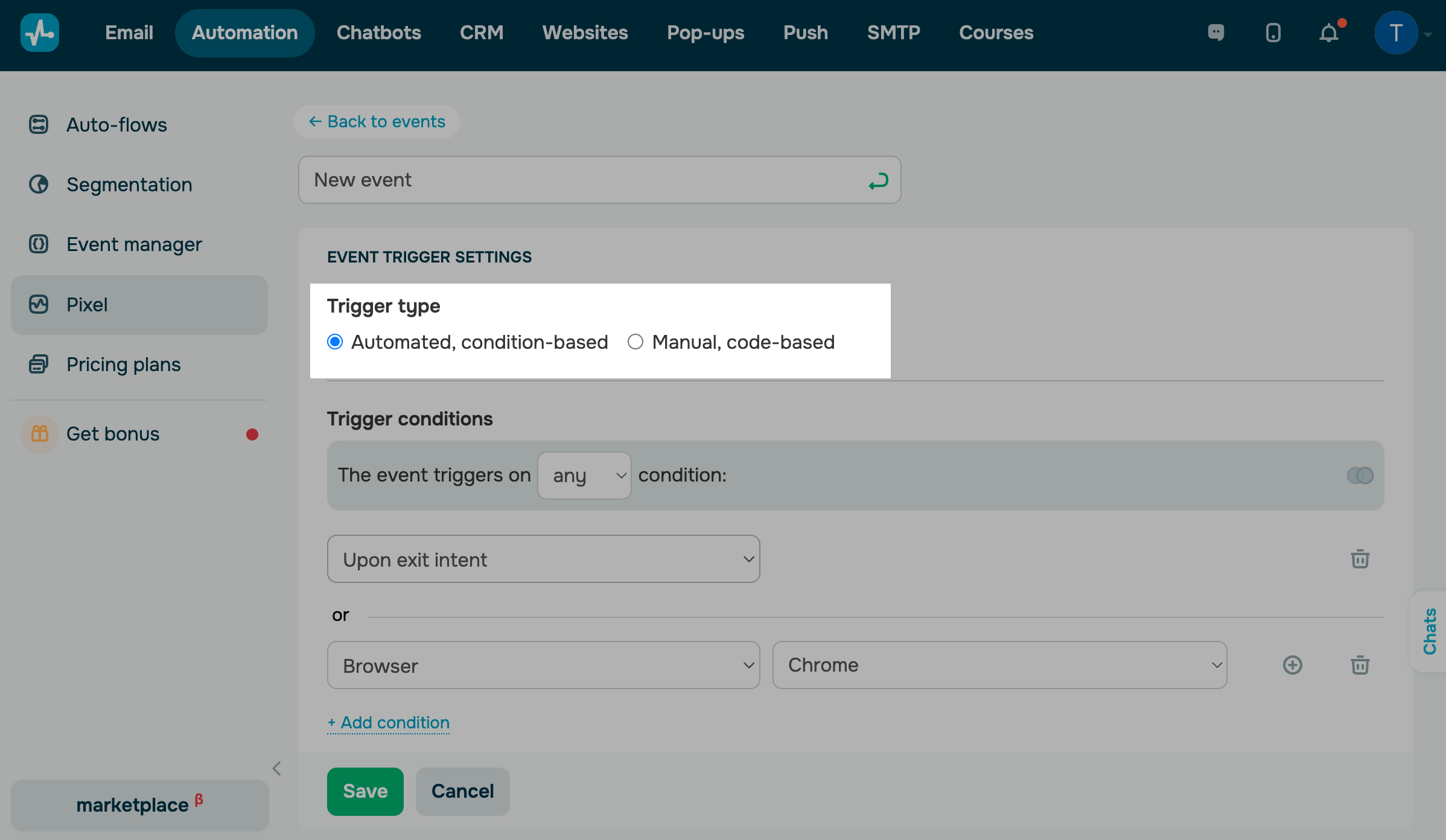
Após configurar o evento, clique em Salvar.
Você pode visualizar as estatísticas do pixel.
Como usar o pixel nas ferramentas da SendPulse
Você pode adicionar o pixel ao seu site, rastrear eventos e usar os dados coletados para automatizar fluxos de trabalho.
O pixel é compatível com as seguintes ferramentas da SendPulse:
| Sites | Adicione o pixel ao seu site criado com a SendPulse e ative o rastreamento de eventos. |
| Rastreie cliques em e-mails usando o pixel.
Nas configurações do seu evento, defina o tipo de gatilho Automatizado baseado em condições e selecione Dados do visitante > Origem do tráfego > E-mail. Você pode então criar fluxos baseados nesses pontos de dados na Automação. |
|
| Automação |
Crie fluxos executados automaticamente quando um evento do Pixel da SendPulse ocorrer. Para isso, crie um fluxo, selecione o gatilho Evento do Pixel da SendPulse e configure o cenário. Você também pode interromper um fluxo usando um evento do Pixel da SendPulse. |
| Chatbots | Crie fluxos de chatbot que são executados de forma automática quando ocorre um evento de pixel. Adicione o gatilho de evento Pixel e crie seu fluxo com base nele. |
 Última Atualização: 05.08.2026





ou