Gatilhos de pagamento recorrentes
Um gatilho de pagamento recorrente inicia automaticamente um fluxo de chatbot toda vez que um pagamento de assinatura é processado. Seu chatbot pode reagir a cada pagamento por conta própria: permitir acesso quando o pagamento é bem sucedido, recuperar um pagamento mal sucedido ou ganhar um assinante de volta quando ele cancela a assinatura.
Por exemplo, quando um pagamento mensal é realizado, seu chatbot de Telegram pode desbloquear conteúdo ou serviços premium. Se o pagamento falhar, ele pode pedir ao usuário que atualize seu método de pagamento. Se o usuário cancelar a assinatura, ele pode oferecer um incentivo para que ele fique.
Vamos ver como configurar um gatilho de pagamento recorrente e criar um fluxo que é executado depois dele.
As assinaturas são suportadas apenas pela WayForPay.
Adicione um gatilho
Para criar um gatilho, vá para o seu chatbot, abra a guia Estrutura do bot e clique Criar um novo gatilho. Selecione Gatilho de pagamento recorrente.
Selecione um evento de pagamento para acompanhar:
| Pagamento bem sucedido |
Dispara cada período de cobrança quando um pagamento de assinatura agendado é processado com sucesso. Esse gatilho não é disparado depois do primeiro pagamento. Para automatizar ações depois do primeiro pagamento, continue o fluxo da etapa de pagamento no elemento Produto de CRM. |
| Pagamento mal sucedido | Dispara quando um pagamento de assinatura agendado falha. |
| Pagamento cancelado |
Dispara quando uma assinatura é cancelada em Chatbots, CRM ou no provedor de pagamento selecionado. Saiba mais: Gerencie assinaturas de produtos digitais, Cancele pagamentos recorrentes com um shortcode e Cancele pagamentos recorrentes no elemento Ação. |
Selecione um produto de CRM e um pagamento para acompanhar.
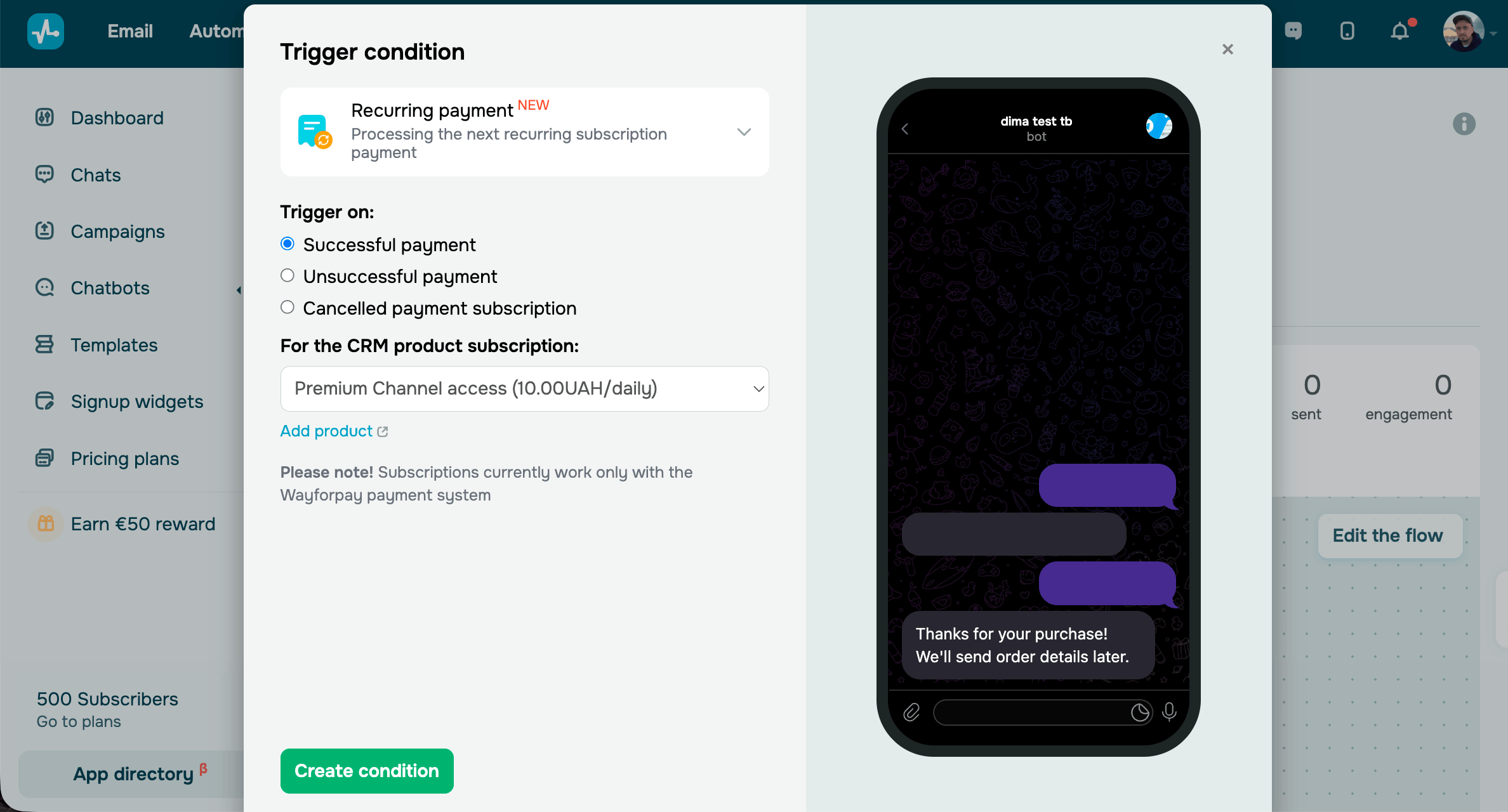
Após configurar o gatilho, clique em Criar condição.
Crie um fluxo
Após criar o gatilho, crie um novo fluxo ou vincule o gatilho a um existente. Crie um fluxo dedicado para cada evento de pagamento usando elementos de fluxo relevantes.
Pagamento bem sucedido
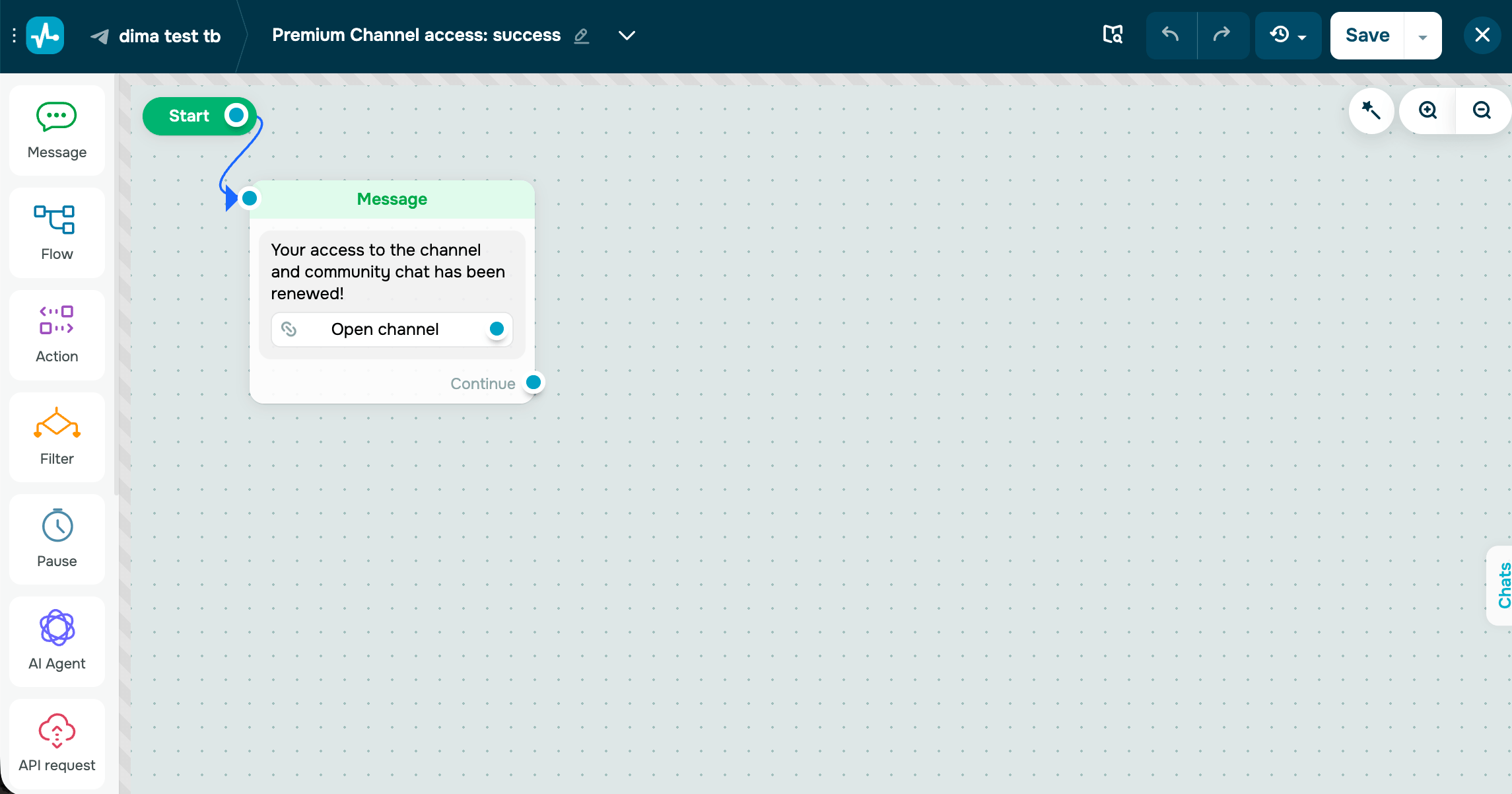
Use esse fluxo para confirmar o pagamento e entregar o produto ou serviço adquirido. Esse fluxo é executado a cada período de cobrança. Mantenha essas mensagens, como confirmações de renovação, curtas assim elas permanecem úteis e relevantes ao longo do tempo.
Para dar uma ideia, adicione um elemento Mensagem com o conteúdo Texto para entregar o conteúdo adquirido e enviar um link ou um arquivo. Você também pode adicionar uma Ação para manter o acesso dos assinantes do Telegram ao seu canal pago, marcar o contato como um assinante ativo, atualizar seu status assinatura no seu CRM ou conceder acesso ao curso vinculado.
Você também pode enviar notificações por e-mail ou SMS. Adicione a ação Inicie uma automação por evento no elemento Ação e crie fluxos dedicados em Automação.
Saiba mais sobre elementos do construtor de chatbot: Use elementos do construtor de chatbot.
Nós recomendamos manter esse fluxo para algumas mensagens bem programadas. Uma breve confirmação de que o produto ou serviço adquirido foi entregue é melhor do que uma longa sequência que o assinante tem que ver a cada período de cobrança.
Você também pode usar o shortcode {{$['order']}} nesse fluxo para reusar os dados do pedido. Por exemplo, salvar a data do próximo pagamento em uma variável e adicionar uma Pausa até a data de enviar um lembrete de pagamento.
Pagamento mal sucedido
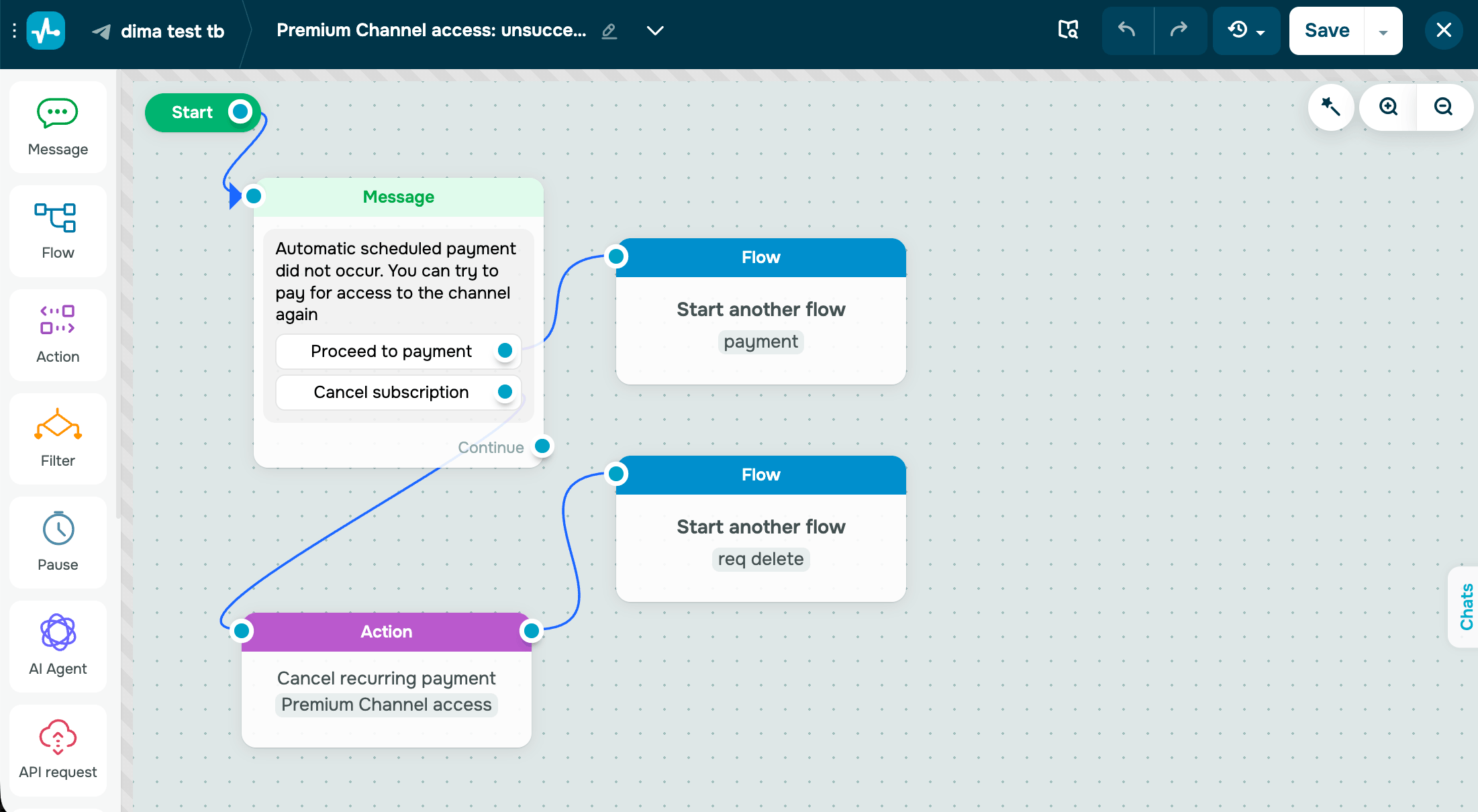
Use esse fluxo para recuperar o pagamento antes que o assinante perca o acesso ao seu produto ou serviço. O provedor de pagamento tenta fazer novamente uma cobrança no dia seguinte, para que seu fluxo funcione junto com ele. Um lembrete oportuno geralmente recupera o pagamento sem perder o cliente.
Por exemplo, você pode adicionar um elemento Mensagem e um Botão para informar o assinante que seu pagamento falhou e adicionar um link para uma página onde ele pode atualizar seu método de pagamento ou tentar novamente. Depois, uma Ação para restringir o acesso se o pagamento ainda não for bem sucedido.
Você também pode enviar notificações por e-mail ou SMS. Adicione a ação Inicie uma automação por evento no elemento Ação e crie fluxos dedicados em Automação.
Saiba mais sobre elementos do construtor de chatbot: Use elementos do construtor de chatbot.
Recomendamos usar uma sequência de mensagens curtas: uma notificação inicial, um lembrete e uma mensagem final antes que o acesso expire. Incentive os assinantes a completar o pagamento ou atualizar o método de pagamento.
Pagamento cancelado
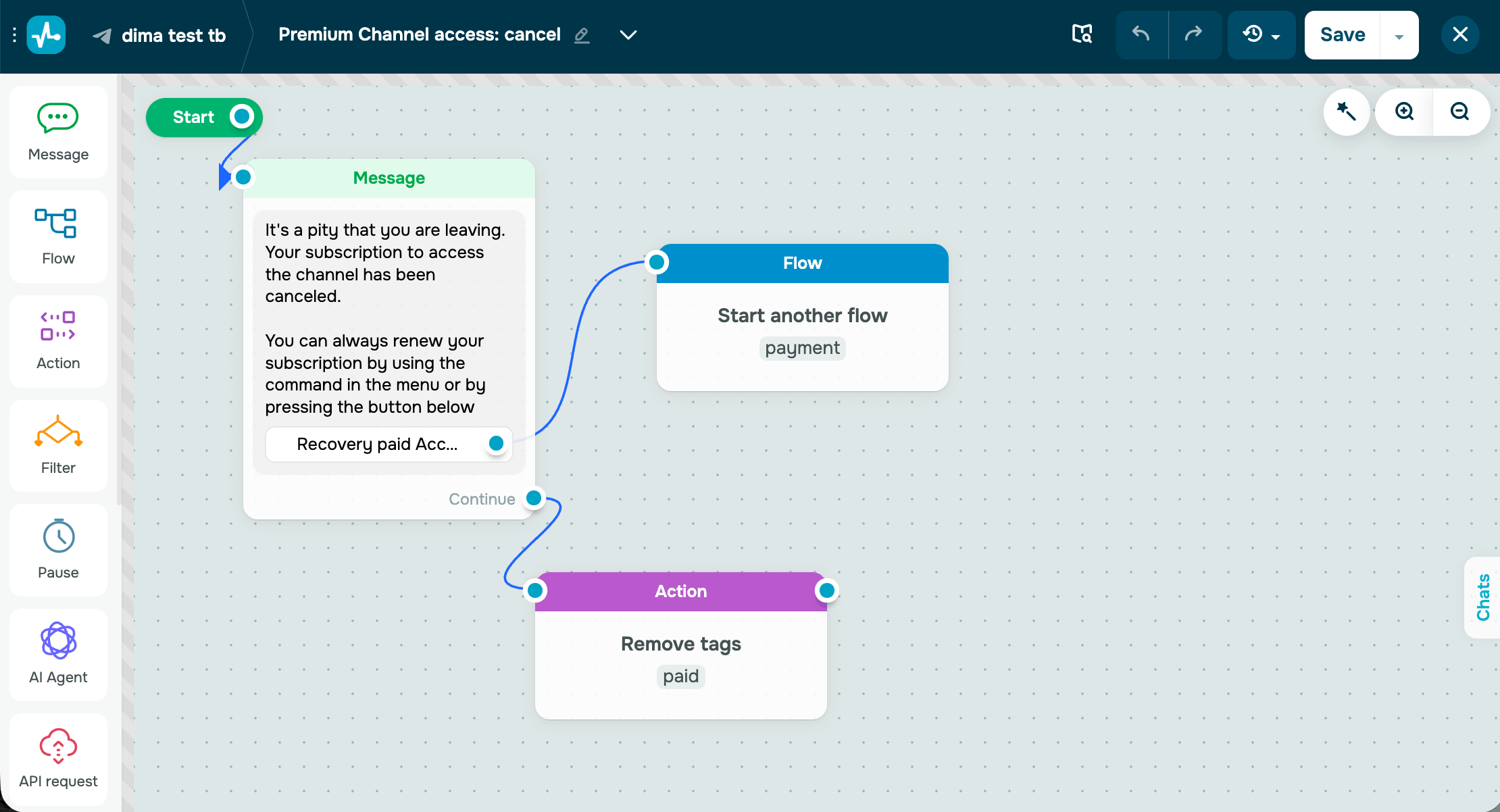
Use esse fluxo para confirmar o cancelamento, revogar o acesso e dar ao assinante um incentivo para voltar.
Por exemplo, você pode adicionar uma Mensagem com o conteúdo de Texto para confirmar o cancelamento. Em seguida, inclua a opção Respostas rápidas ou Espera pela resposta do usuário para perguntar sobre o motivo pelo qual o assinante cancelou. Depois, você pode adicionar um elemento Ação para revogar o acesso ao conteúdo pago.
Adicionalmente, você pode notificar clientes via email ou SMS. Adicione uma seção Inicie uma automação por evento no elemento Ação e crie cenários adicionais em Automações.
Saiba mais sobre elementos do construtor de chatbot: Use elementos do construtor de chatbot.
Recomendamos oferecer uma alternativa ao cancelamento total, como uma pausa e não enviar mais do que uma mensagem de retorno. Uma experiência final positiva pode incentivar os assinantes a voltar mais tarde.
Assim que terminar de construir seus fluxos, clique em Salvar e executar o fluxo. Para testar a configuração, faça um pagamento de assinatura de teste e confirme que cada evento de pagamento aciona seu fluxo como esperado.
 Última Atualização: 24.07.2026





ou