Adicione um produto digital
Na seção Produtos, você pode criar produtos digitais com arquivos para download ou links que os clientes recebem após o pagamento. Você também pode gerenciar as vendas dos produtos no seu CRM.
Por exemplo, uma empresa de software pode criar um produto para uma licença de software, vendê-lo por uma loja online, chatbot ou link de pagamento e, depois do pagamento, enviar automaticamente ao cliente um link para download.
Veja como criar e configurar um produto digital.
Primeiros passos
Antes de criar um produto, prepare o material que seus clientes receberão após o pagamento como um link ou arquivo.
Você precisará preencher o nome do produto, o preço e a moeda, a categoria e o link ou arquivo na seção Forma de entrega do produto após a compra. Os campos obrigatórios vazios ficam em vermelho.
Imagens, SKU, amostra, propriedades, SEO e campos de integração são opcionais.
Seu CRM mantém o card do produto e envia o nome, a descrição, as imagens, o preço e as propriedades para o site ou chatbot em que você vende o produto.
Saiba mais: Noções básicas sobre produtos digitais, Como importar produtos para o CRM.
Crie um produto
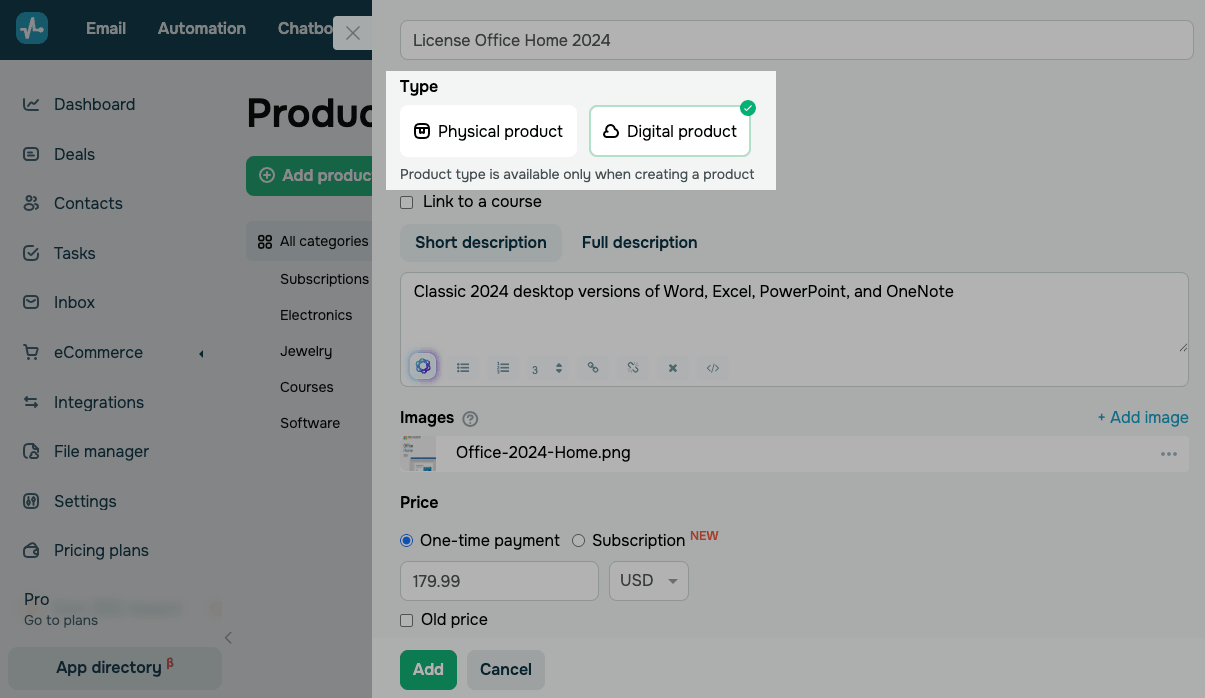
Acesse CRM > eCommerce > Produtos e clique em Adicionar produto. No campo de tipo, selecione Produto digital.
Você só pode selecionar o tipo de produto ao criá-lo. Não é possível alterá-lo depois.
Adicione um nome e uma descrição
Na parte superior do card, insira o nome do seu produto ou serviço.
O nome do produto pode ter até 250 caracteres, incluindo letras e números. Para manter o nome legível, considere o tamanho do card do produto ao escolhê-lo.
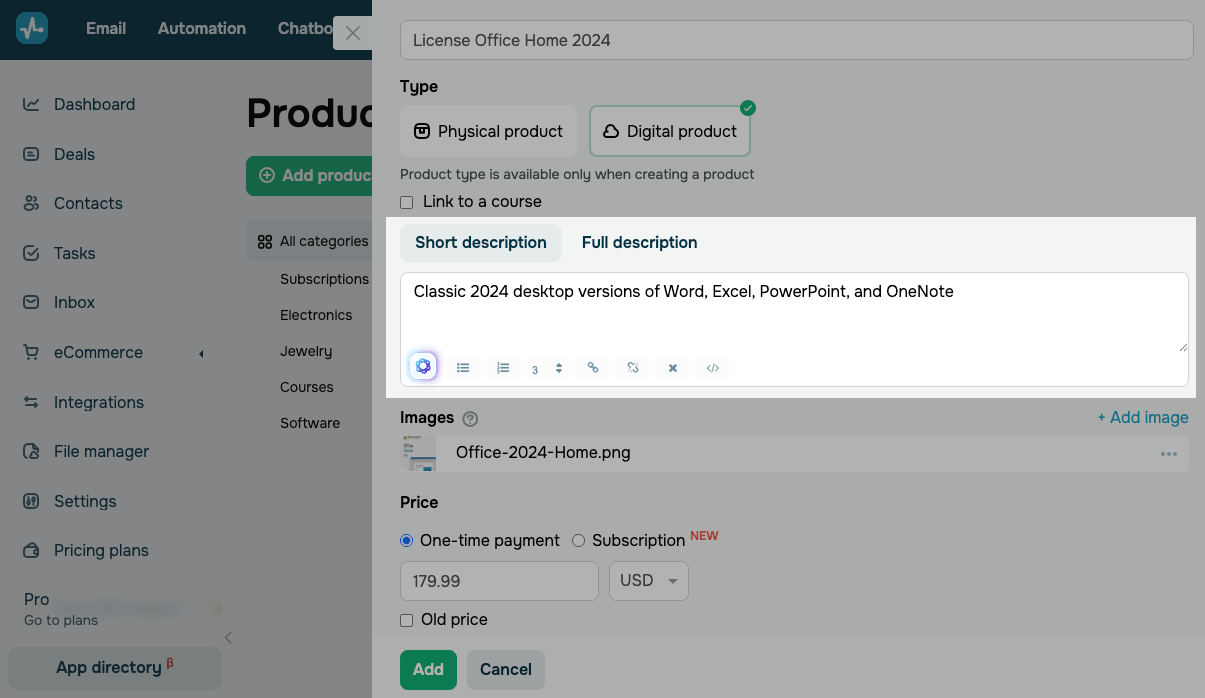
Nas seções Descrição curta e Descrição completa, adicione uma descrição do produto. Por exemplo, destaque os principais atributos na descrição curta e adicione mais detalhes, como condições de uso ou requisitos do sistema, na descrição completa.
Você pode formatar o texto ou usar a IA para gerar ou melhorar sua descrição. Clique no ícone de IA no canto inferior esquerdo do campo de descrição.
Adicione imagens
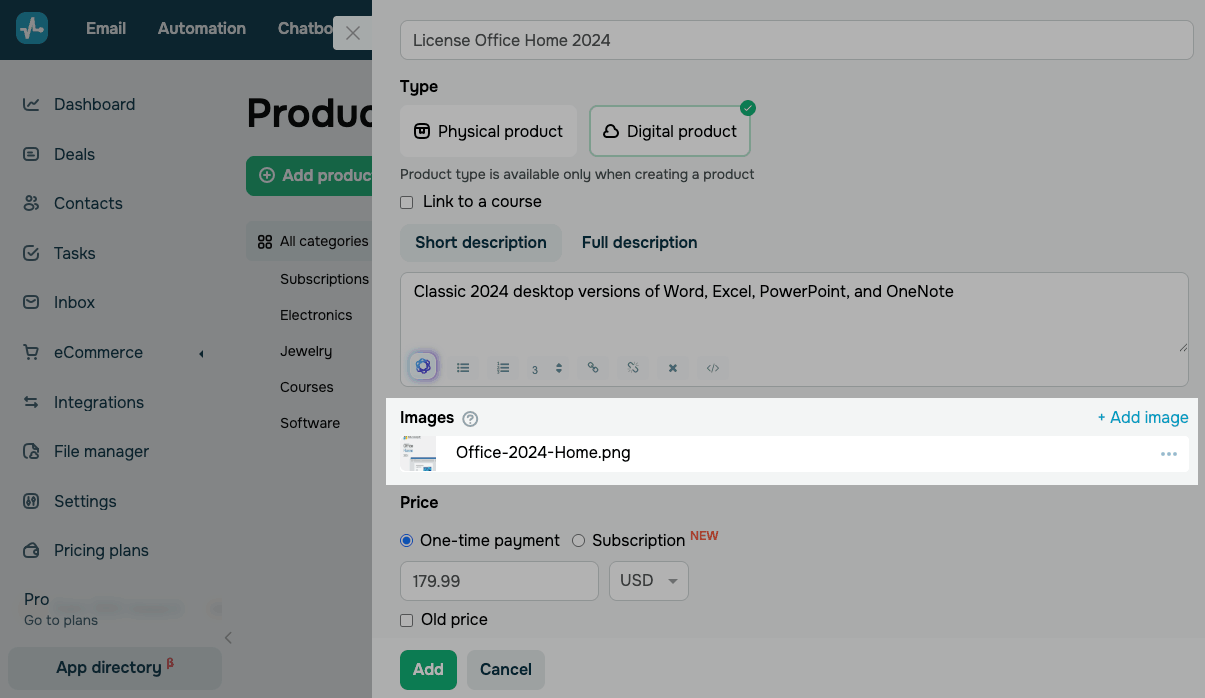
Na seção Imagens, clique em Adicionar imagem e faça upload de uma imagem ou selecione uma imagem no gerenciador de arquivos.
A primeira imagem que você adicionar será usada como imagem principal do produto.
Para uma exibição ideal nos cards de produtos, use imagens de 250 × 250 px com até 5 MB.
Defina o preço do produto
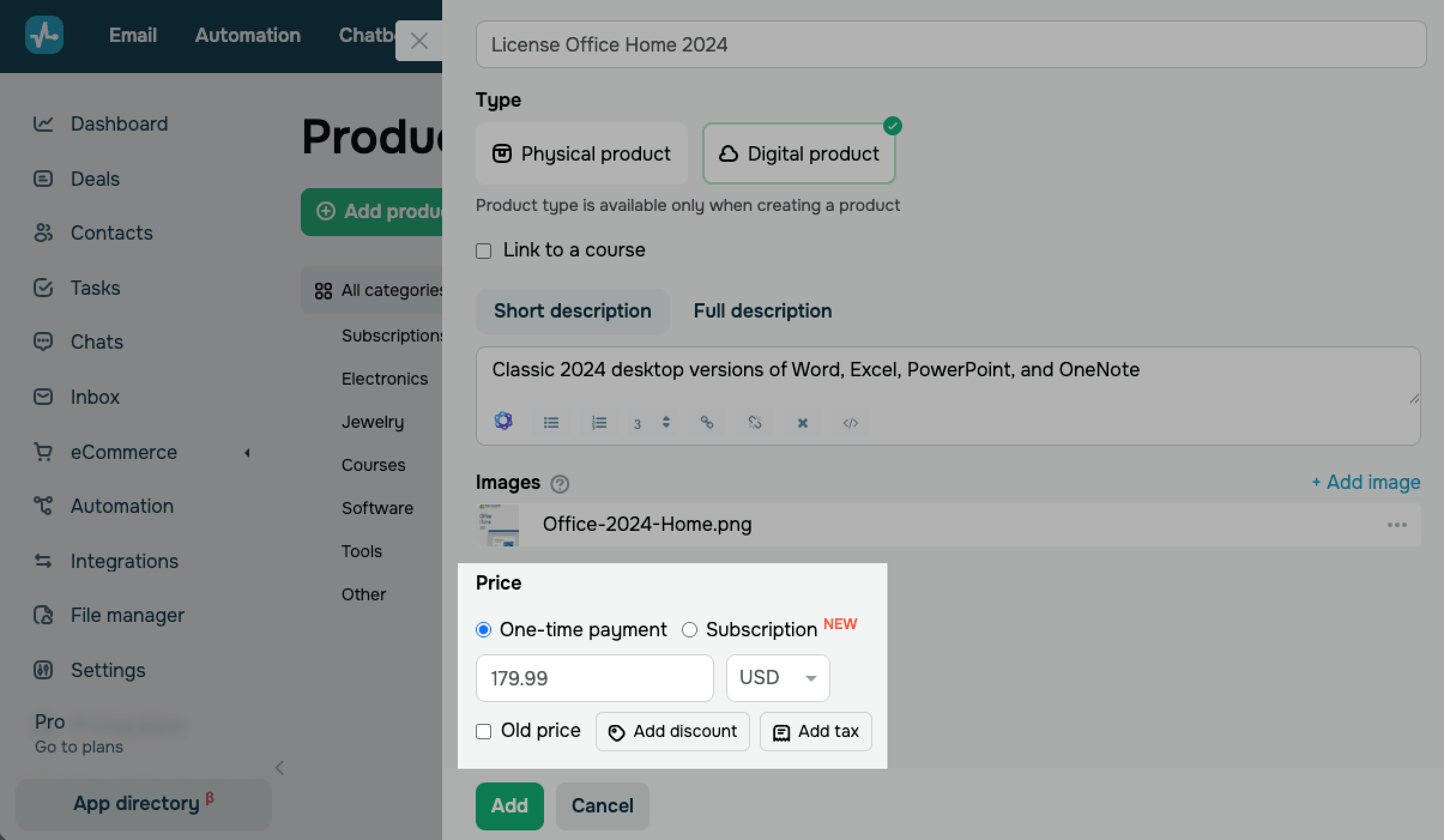
Na seção Preço, escolha um modelo de pagamento:
| Pagamento único | Os clientes pagam apenas uma vez. Insira um preço e selecione uma moeda. |
| Assinatura | Seus clientes são cobrados automaticamente em intervalos regulares usando o método de pagamento selecionado.
As assinaturas são compatíveis apenas com a Wayforpay. |
Para mostrar um preço anterior, marque a caixa de seleção Preço antigo e insira o valor. Seus clientes verão esse preço riscado ao lado do preço atual.
Para oferecer um desconto no produto, clique em Adicionar desconto. Escolha um tipo de desconto, selecione Porcentagem ou Valor e insira um valor.
Para limitar o período de validade do desconto, marque a caixa de seleção Definir período de validade do desconto e defina as datas e os horários de início e término. Clique em Adicionar.
Sua lista de produtos exibirá o preço com desconto na coluna Preço final e os valores do desconto e do imposto na coluna Desconto e imposto.
Para adicionar um imposto ao preço, clique em Adicionar imposto. Na janela, selecione um imposto que você criou ou Sem imposto.
Se o preço já incluir o imposto, marque a caixa de seleção Incluir no preço do produto. A SendPulse exibirá o preço com imposto, o valor do imposto e o preço sem imposto. Clique em Adicionar.
No seu site, os clientes verão apenas o preço final. Você verá os preços com e sem imposto no negócio.
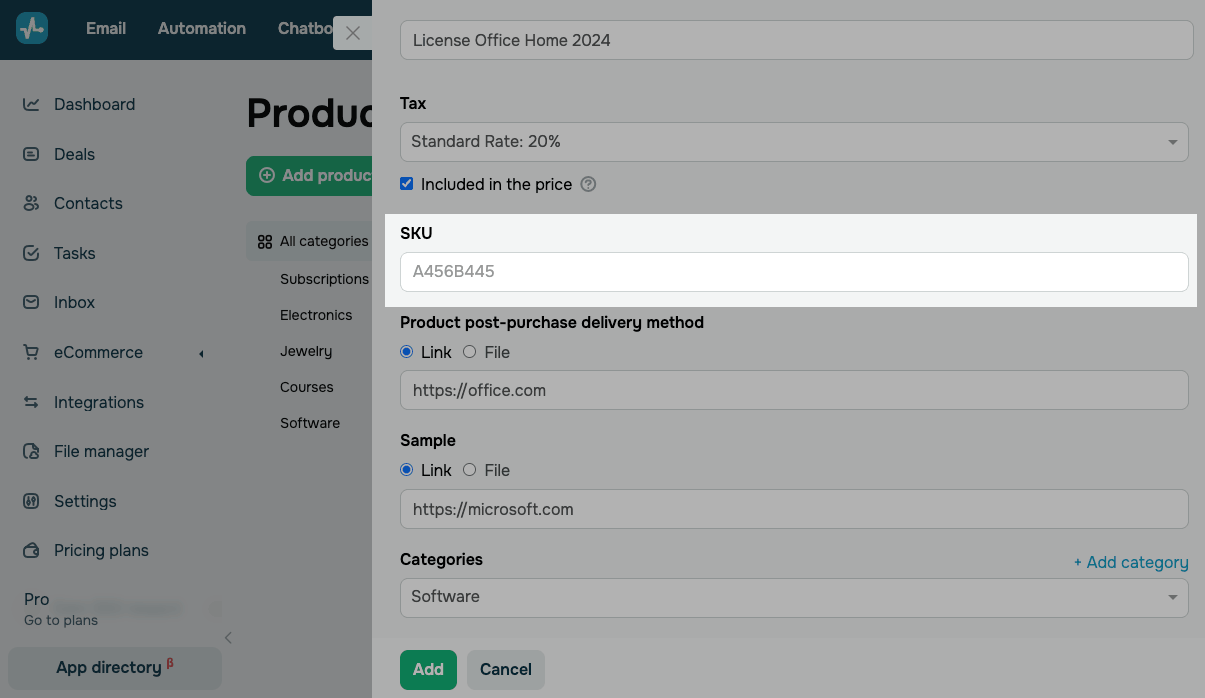
Insira um SKU
No campo SKU, insira um código exclusivo que ajude você a acompanhar e gerenciar seu produto. O código pode conter números e letras.
Configure a forma de entrega
Na seção Forma de entrega do produto após a compra, adicione o conteúdo digital que seus clientes receberão após o pagamento. Este é um campo obrigatório.
Essa configuração define como seus clientes receberão o produto digital que compraram.
Escolha uma forma de entrega:
| Link | Cole um link para o seu produto, como um arquivo, uma página de download ou uma pasta. |
| Arquivo | Clique em Selecionar um arquivo e escolha um arquivo no gerenciador de arquivos ou faça upload de um novo arquivo.
Para atualizar o arquivo posteriormente, clique nos três pontos ao lado dele e selecione Substituir arquivo. O gerenciador de arquivos aceita arquivos de qualquer formato com até 5 GB. A capacidade de armazenamento depende da sua assinatura. |
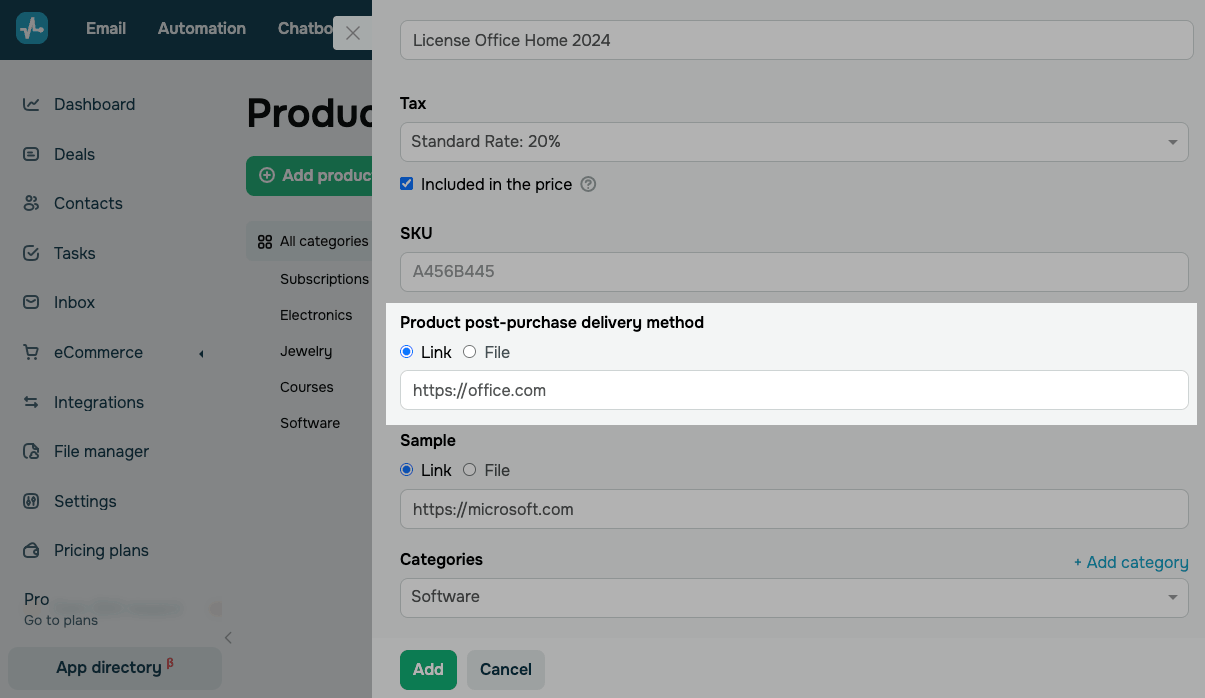
Seu cliente receberá esse link ou arquivo automaticamente por e-mail após pagar pelo produto no seu site.
Adicione uma amostra
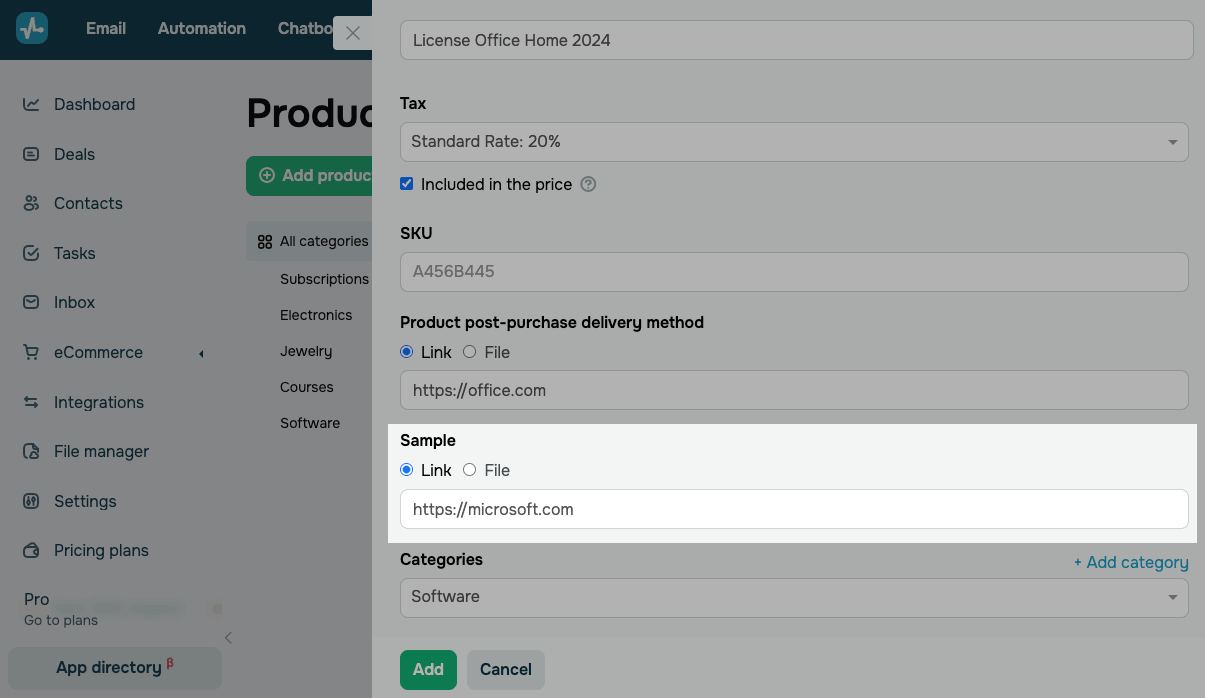
Opcionalmente, na seção Amostra, adicione uma parte gratuita do seu produto para que os clientes possam testá-lo antes de comprar. Por exemplo, adicione o primeiro capítulo do seu livro, a primeira lição do seu curso ou uma versão de demonstração do seu software.
Escolha como adicionar sua amostra:
| Link | Cole um link para sua amostra. |
| Arquivo | Faça upload de um arquivo pelo gerenciador de arquivos. |
Selecione uma categoria
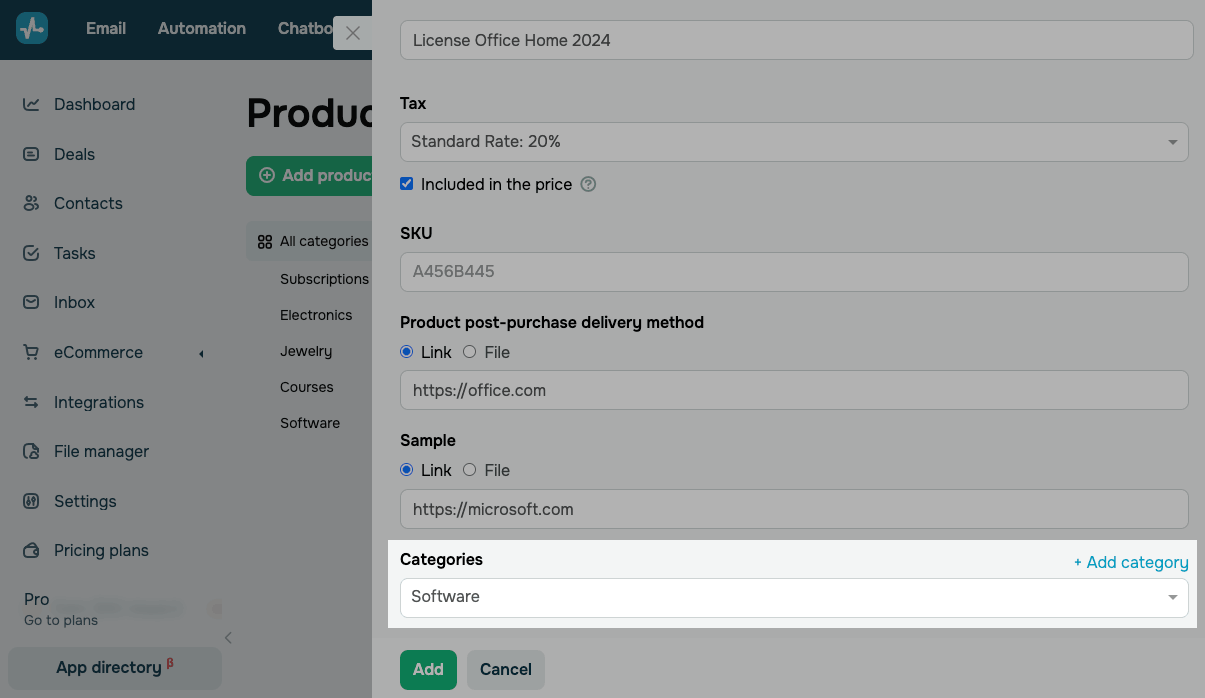
As categorias ajudam você a navegar pelo catálogo e definem atributos para produtos baseados em modelos. Este é um campo obrigatório.
Na seção Categorias, selecione uma categoria existente.
Para criar uma nova categoria, clique em Adicionar categoria.
As categorias de produtos ficam visíveis para sua equipe no CRM e para os usuários no seu site.
Defina as propriedades
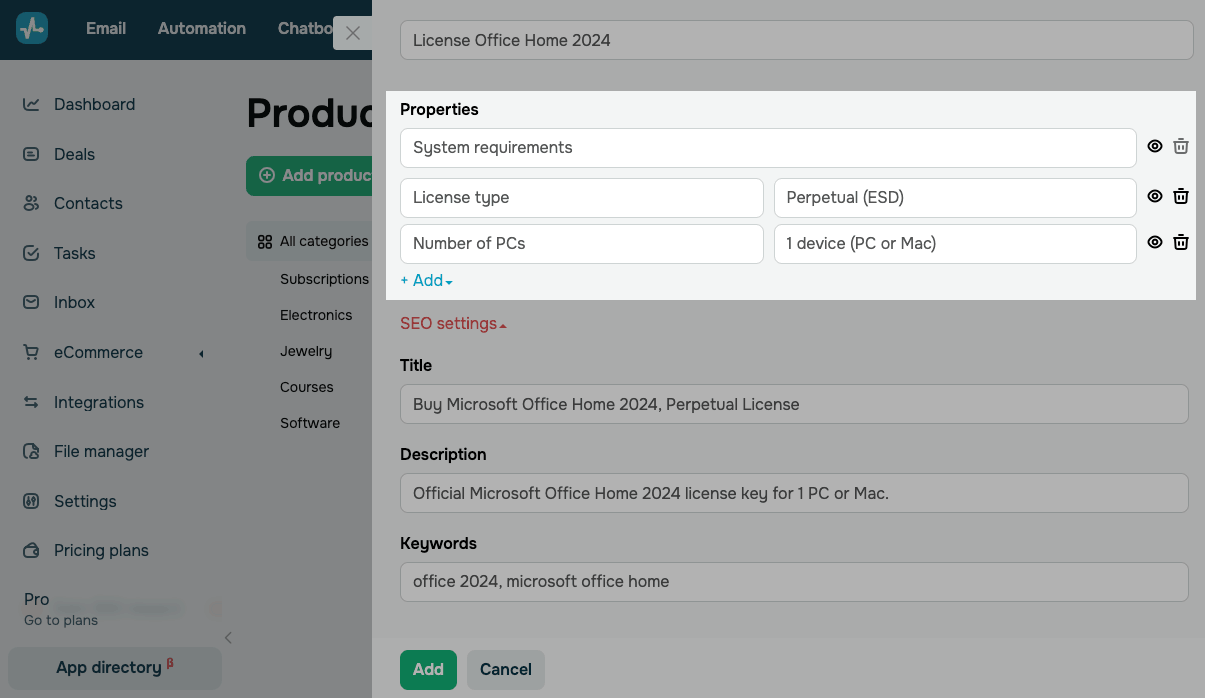
Na seção Propriedades, você pode adicionar atributos do produto e seus valores. Quando os clientes expandirem o card do produto, poderão selecionar a opção de que precisam.
Em cada propriedade, preencha os seguintes campos:
| Nome do conjunto de atributos | Insira um nome para o conjunto e organize atributos de diferentes tipos. |
| Propriedade | Insira o nome de um atributo, como "Tipo de licença" ou "Número de PCs". |
| Valor | Insira um valor para o atributo, como "Perpétua (ESD)" ou "1 dispositivo (PC ou Mac)". |
Para adicionar um novo atributo ou conjunto de atributos, clique em Adicionar e selecione a ação correspondente.
Configure as definições de SEO
Opcionalmente, adicione metadados de SEO ao seu produto.
Se um produto pertencer a uma categoria selecionada na sua loja online, a SendPulse criará uma página exclusiva para esse produto usando o link e os metadados definidos nessas configurações.
Para saber como adicionar sua loja e escolher categorias para as páginas de produtos, consulte Personalizar sua loja online.
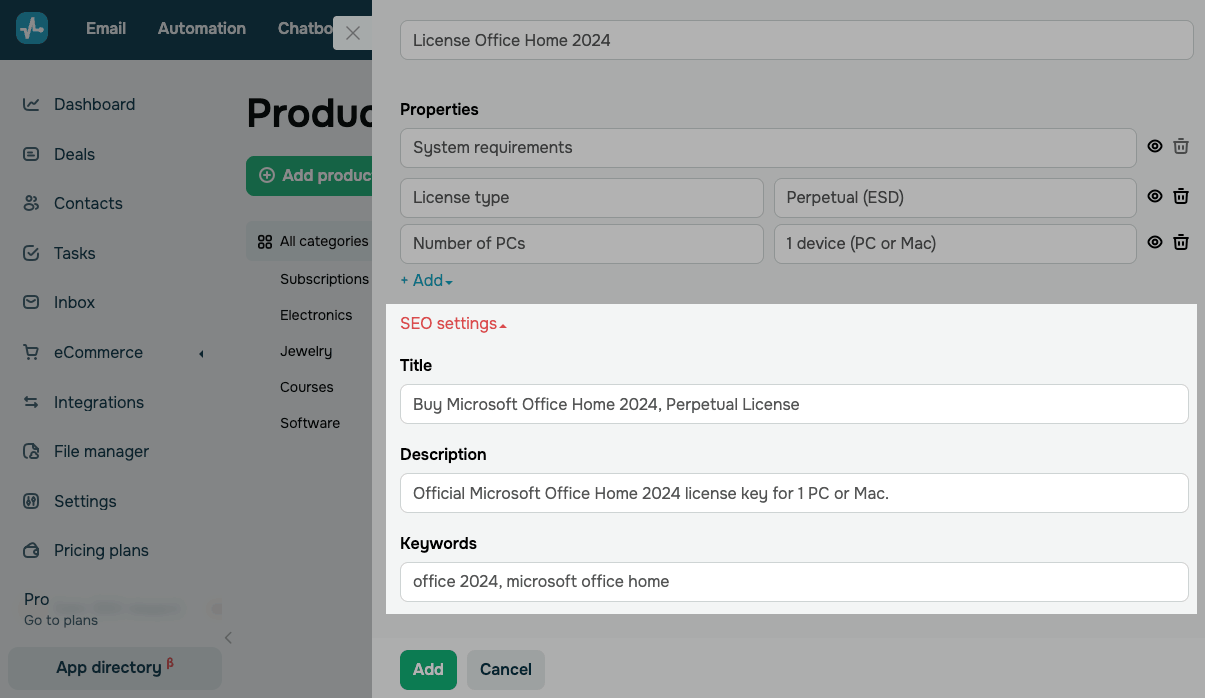
Expanda a seção Configurações de SEO e preencha os campos:
| Título | Insira um título para a página com o nome do produto e palavras-chave. Pode ser algo como: "Comprar Microsoft Office Home 2024, licença perpétua". |
| Descrição | Insira uma descrição detalhada do produto que inclua palavras-chave relevantes e benefícios para atrair usuários e mecanismos de busca. |
| Palavras-chave | Insira uma lista de palavras-chave e frases relacionadas ao seu produto. |
Para preencher os campos automaticamente, clique em Gerar com IA. A SendPulse abrirá uma janela com um prompt pronto.
Edite o prompt para definir o tema, o idioma ou o estilo dos seus metadados de acordo com as necessidades da sua empresa ou mantenha o padrão.
Escolha um modelo de IA e clique no botão de geração. A IA gerará um título, uma descrição e palavras-chave com base no nome e na descrição do produto para preencher os três campos.
Edite qualquer um deles manualmente, se necessário.
A SendPulse oferece até 200 solicitações de IA gratuitas em todas as ferramentas. Para acompanhar quantas solicitações você ainda tem ou usar sua própria conta de IA, adicione suas chaves de API nas configurações da conta.
Saiba mais: Como integrar o ChatGPT às ferramentas da SendPulse, Como integrar o Claude às ferramentas da SendPulse e Como integrar o Google Gemini às ferramentas da SendPulse.
Adicione campos de integração
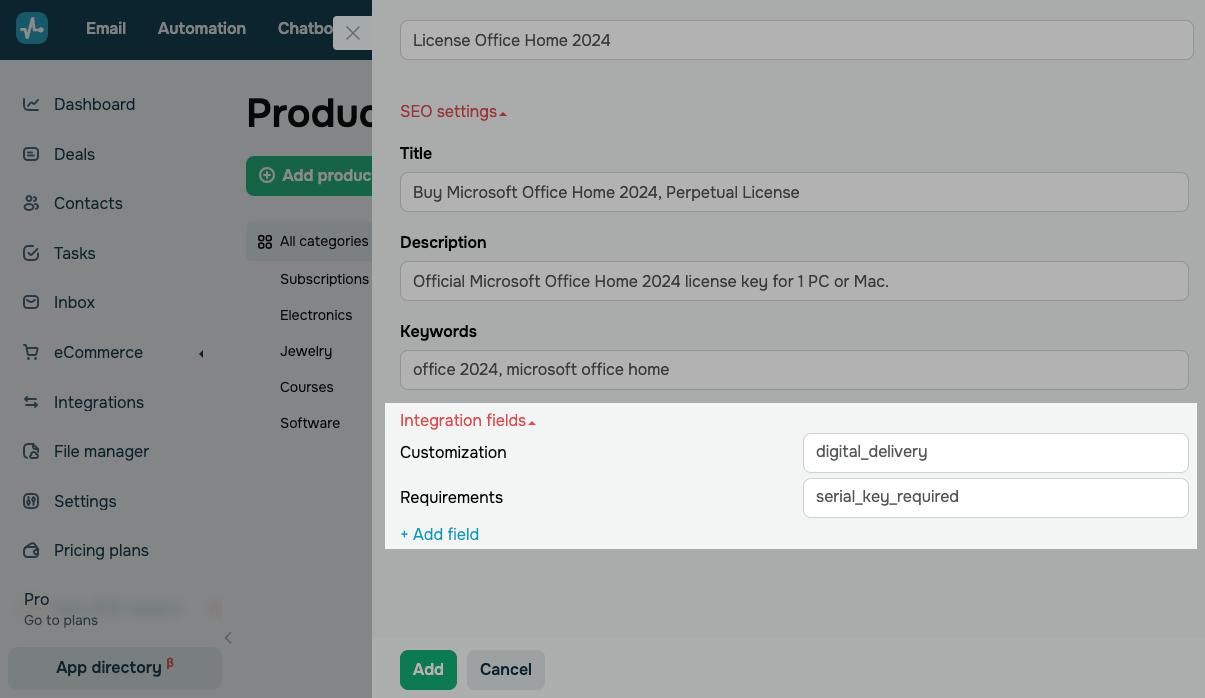
Na seção Campos de integração, você pode adicionar e preencher campos ocultos do produto que enviam metadados para ferramentas integradas, como provedores de pagamento.
Para adicionar um campo de integração, clique em Adicionar campo.
Os campos de integração não ficam visíveis para os visitantes do site.
Depois de preencher os campos obrigatórios do card do produto, clique em Adicionar.
Conclua a configuração
Depois que você criar o produto, ele aparecerá na lista de produtos, na categoria selecionada, em Produtos.
Para vender o produto, adicione-o ao widget Produto ou Catálogo de produtos do site ou ao elemento Produto do CRM do chatbot.
Você também pode criar um fluxo na Automação com o gatilho Pagamento, que será iniciado após a compra de um produto.
Depois que o cliente pagar, você poderá visualizar as informações do pagamento em eCommerce > Pagamentos.
 Última Atualização: 22.09.2026





ou