Como criar um curso
Com a plataforma de cursos online da SendPulse, você pode criar cursos em qualquer formato: aulas em vídeo, áudio, texto, adicionar arquivos e uma prova final para confirmar a conclusão bem sucedida do curso.
Nesse artigo, nós veremos como criar um curso com o seu domínio, adicionar aulas e materiais usando o construtor de arrastar e soltar, configurar as opções do curso, convidar alunos e instrutores e criar um certificado de conclusão.
Adicione um novo curso
Vá para a academia na seção Cursos e clique em Criar curso.
Insira o nome do curso que aparecerá na sua lista de cursos, contas de alunos e certificados do curso. Clique em Criar um curso.
Adicionar materiais
Abaixo do nome da aula, clique em Adicionar aula. Com o editor de arrastar e soltar, você pode criar aulas, seções, testes para cada seção e adicionar certificados intermediários ao seu curso.
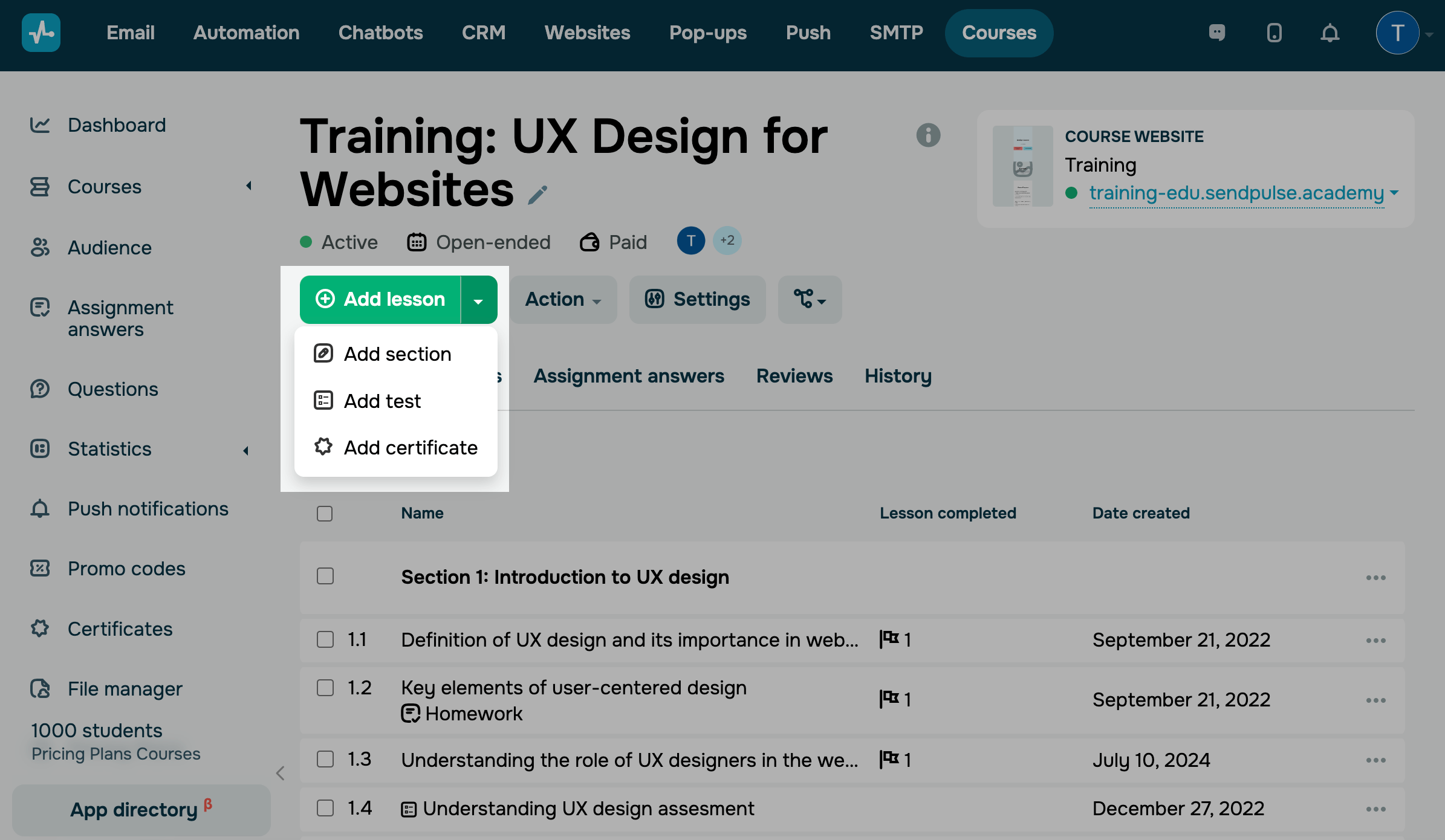
Crie uma aula
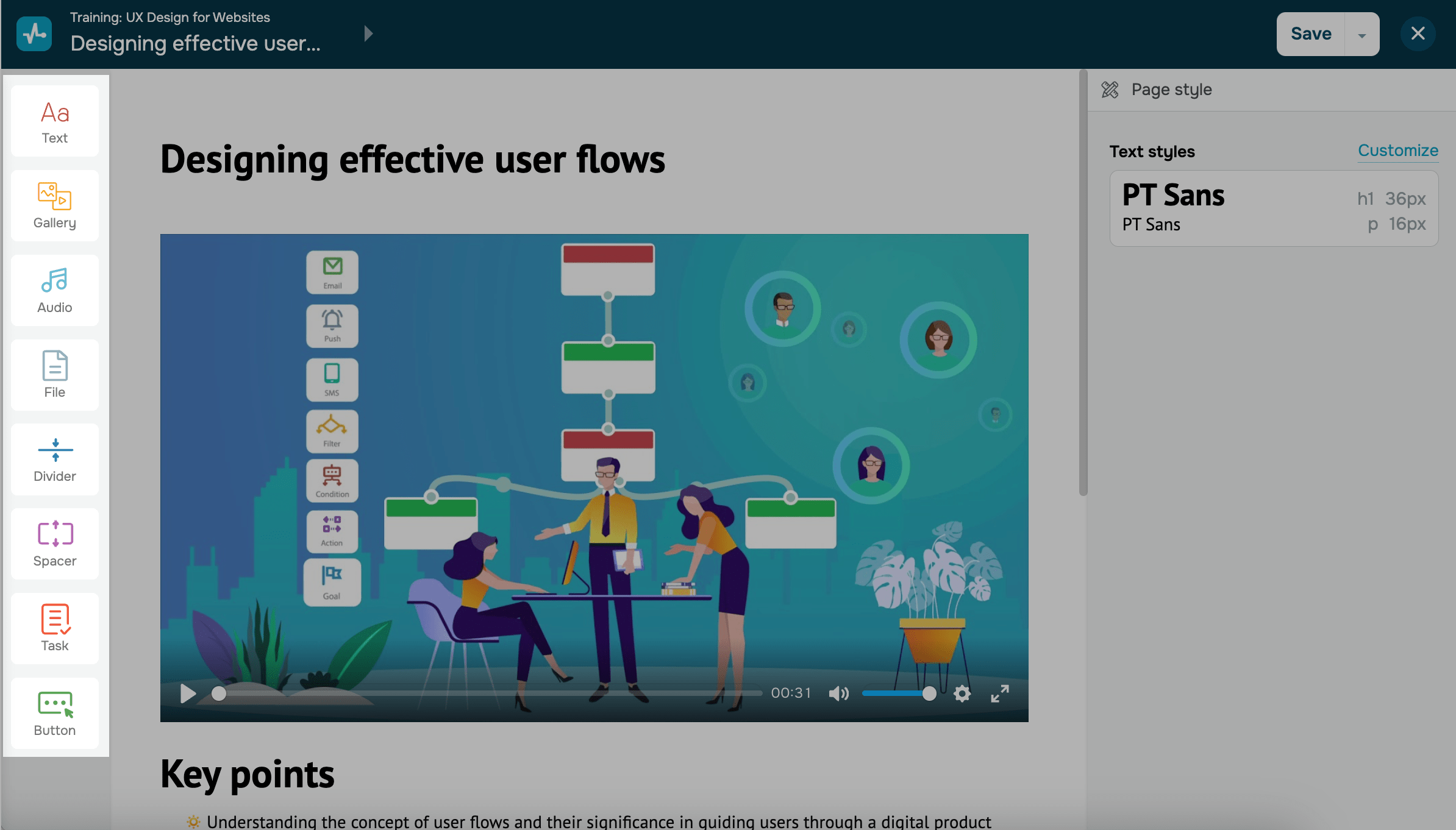
Para criar uma aula, você pode adicionar os seguintes elementos do construtor de arrastar e soltar e selecione um elemento de painel e arraste-o para uma maior personalização.
Saiba mais sobre as configurações da aula: Como criar uma aula no construtor de aulas.
Para adicionar a próxima aula, clique no menu superior esquerdo e abaixo da lista de aulas, clique em Adicionar aula.
Você pode definir a data limite de disponibilidade da aula. Agende sua aula para torná-la disponível em uma data específica ou em número específico de dias depois da aula anterior. Saiba mais: Agendar a disponibilidade do seu contéudo.
Crie uma seção
Você pode criar uma seção na página de gerenciamento do curso ou usando o construtor.
Para criar uma seção usando o construtor, clique no menu superior esquerdo e abaixo da lista de aulas, clique na seta e selecione Adicionar seção.
Saiba mais sobre as configurações da seção: Como criar uma seção.
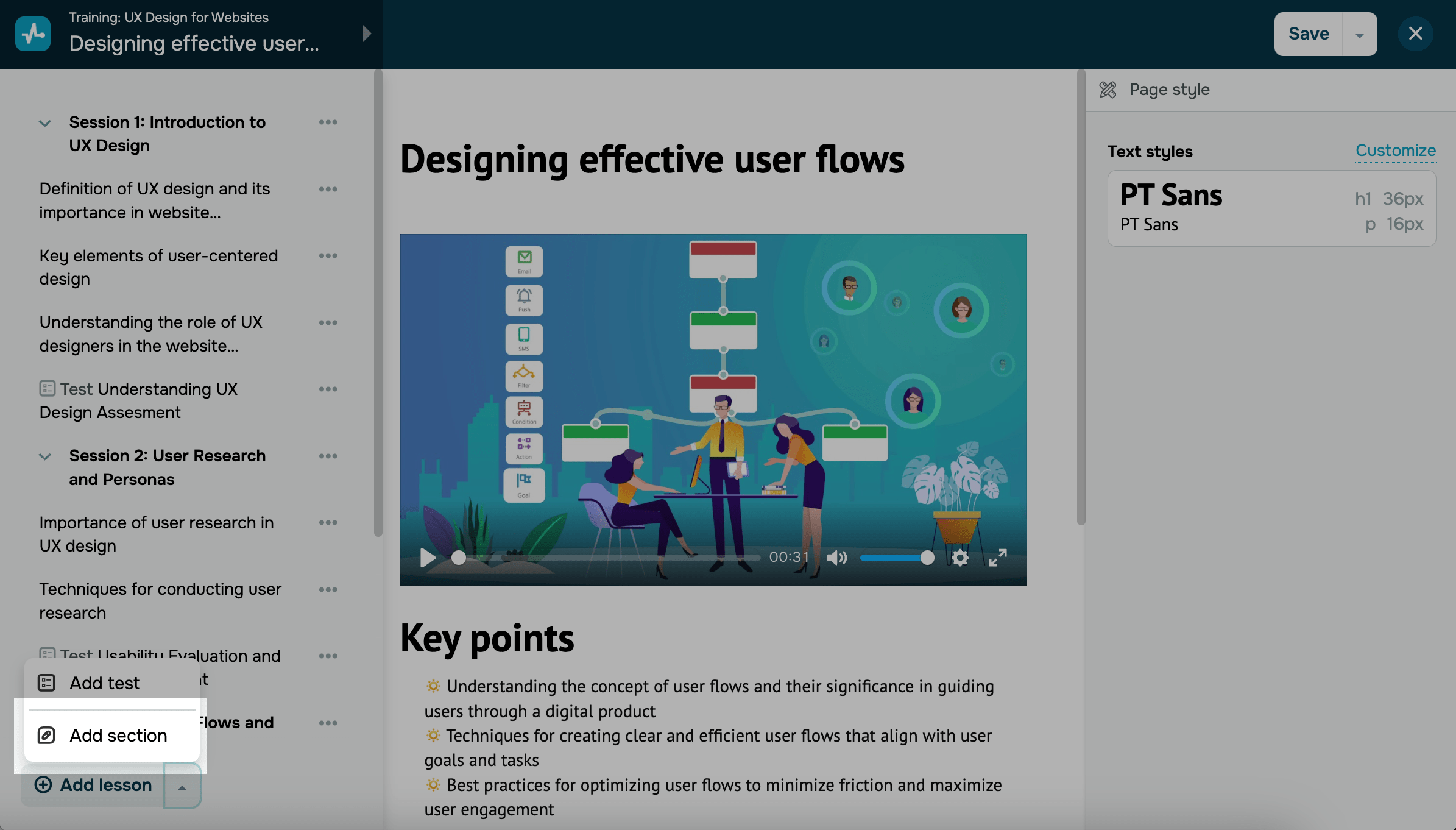
Edite o título e adicione a descrição.
Crie uma prova
Você pode criar uma prova para avaliar o conhecimento e as habilidades que seus alunos adquiriram durante o curso.
Para criar uma prova usando o construtor, clique no menu superior esquerdo e abaixo da lista de aulas, clique na seta e selecione Adicionar prova.
Saiba mais sobre as configurações das provas: Como criar uma prova.
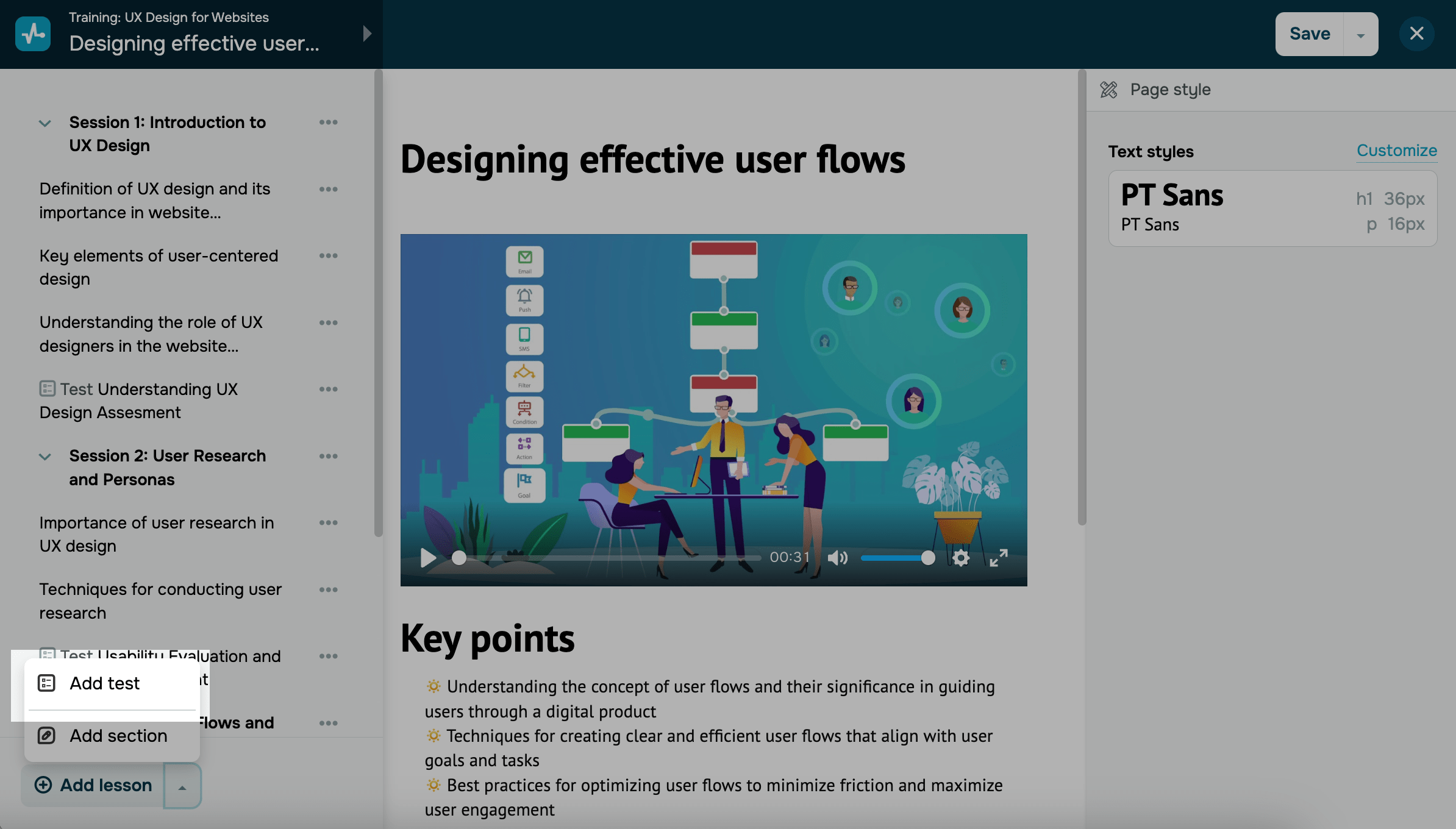
Insira um nome para a prova. Clique no texto da primeira pergunta e nas opções de resposta para editá-las.
Você pode adicionar opções de resposta e marcar a resposta certa à direita. Você também pode arrastar e soltar elementos adicionais e diversificar sua página usando o painel esquerdo.
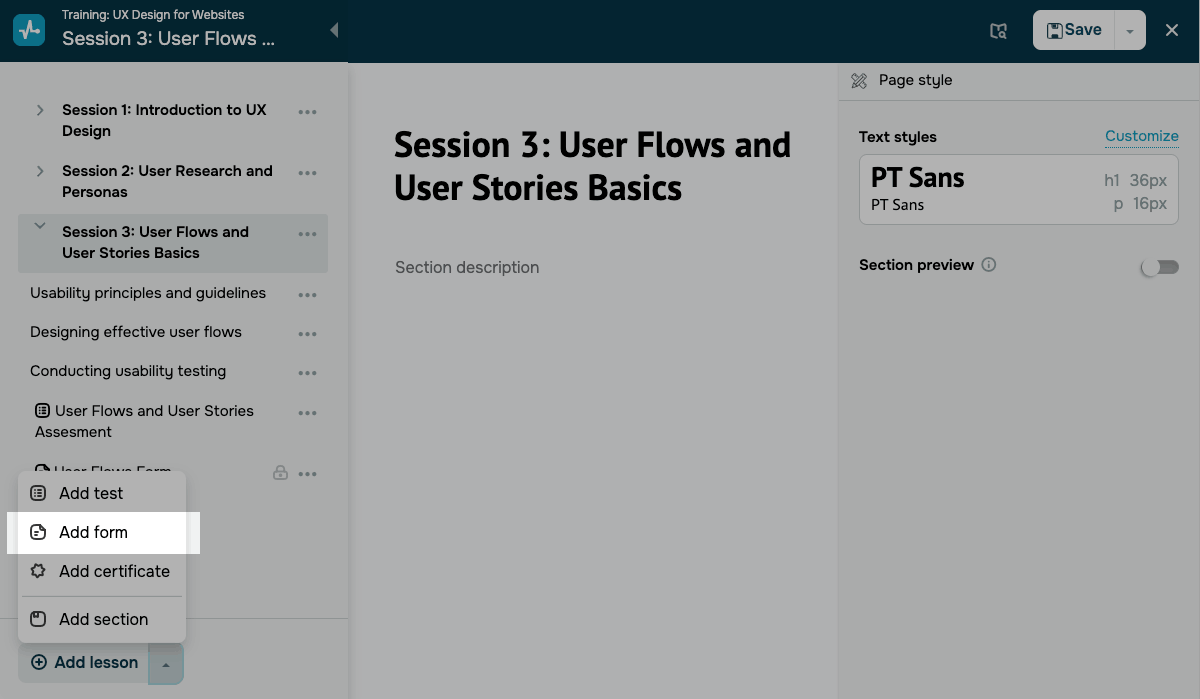
Crie um formulário
Você pode criar um formulário para coletar responstas estruturadas dos alunos.
Para criar um formulário no construtor, clique no menu no canto superior esquerdo. Abaixo da lista de aulas, clique na seta e selecione Adicionar formulário.
Saiba mais: Como criar um formulário.
Personalize as opções do seu curso
Você pode configurar opções que determinem como os alunos serão treinados. Por exemplo, você pode definir o formato do curso, sequência, condições, preço e etc.
Saiba mais: Como definir as opções do curso.
Adicione um certificado
Crie um certificado para confirmar que o aluno completou seu curso com sucesso de acordo com os critérios selecionados.
Vá para a guia Certificados.
Personalize o estilo e conteúdo do certificado. Escolha a cor e formato do texto, adicione imagens e exiba algumas informações adicionais.
Saiba mais: Como criar um certificado.
Clique em Criar, insira um nome e atribua um certificado de conclusão para o curso.
Você pode desabilitar a emissão do certificado ou selecionar uma diferente nas configurações do curso.
Execute o curso
Após configurar suas aulas, prova e página de inscrição do curso, clique em Iniciar para lançar o curso.
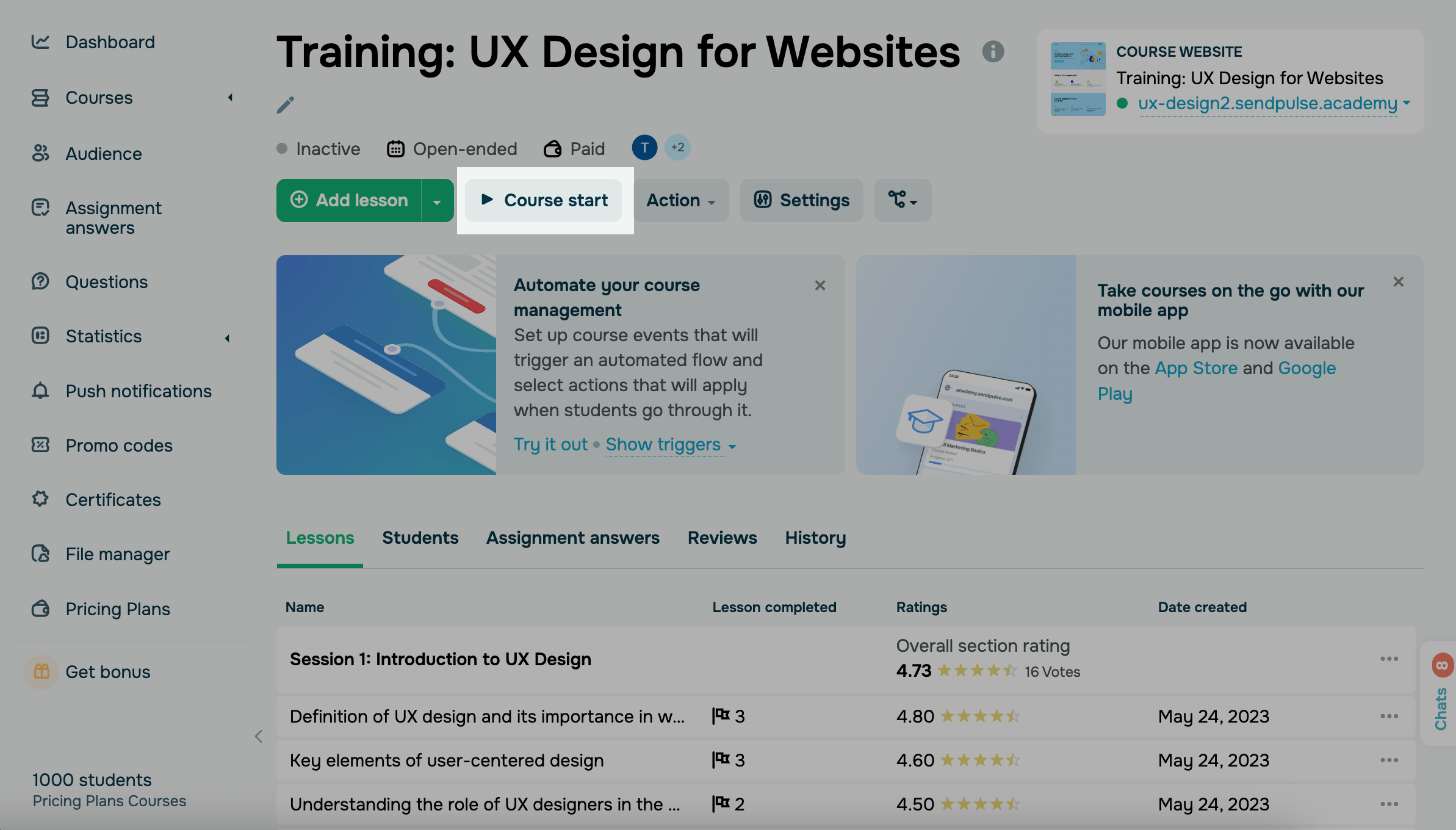
Observe que as aulas estarão disponíveis para os alunos que já se matricularam e esse curso continuará ativo mesmo se você retirar o site de matrícula do curso do ar.
Se você criou um curso gratuito, todos os alunos que confirmaram a matrícula poderão iniciar as aulas.
Se o curso é pago e de duração limitada, o aluno poderá acessar as aulas apenas da data de início até a data de término depois de pagar pelo curso.
Saiba mais: Como criar e lançar cursos online.
 Última Atualização: 03.03.2026





ou