Como criar eventos
Um evento é um sinal de dados externo enviado para o URL especificado da SendPulse. Quando você cria um evento na Automação 360, você recebe um link para enviar uma requisição POST para a SendPulse com os parâmetros necessários.
Dessa forma, você poderá transferir dados do seu site, como por exemplo, informações sobre um cliente, os produtos que eles compraram e outros detalhes relacionados.
Com eventos, você pode lançar campanhas de e-mail, SMS, chatbot e web push para um contato específico. Os destinatários são identificados pelos campos de email ou phone para campanhas de e-mail, SMS e web push; e dos campos сhatbots_subscriber_id e сhatbots_channel para fluxos de chatbot.
Vamos falar sobre como criar um link para um evento.
Adicionar um evento
Para criar um evento, vá para Automações 360 > Gerenciamento de eventos e clique em Adicionar novo evento.
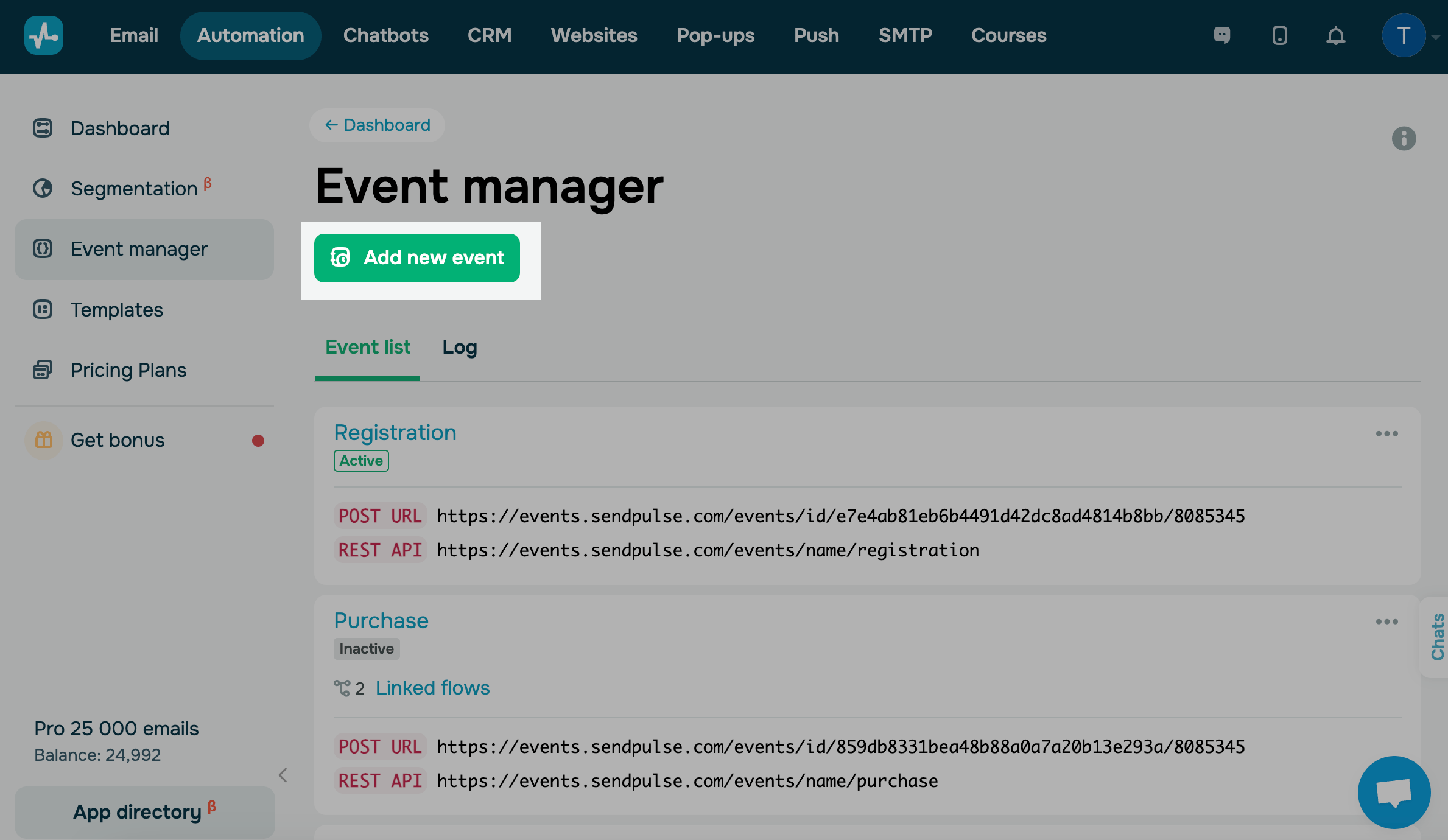
Há quatro tipos de eventos pré-feitos:
- Carrinho abandonado
- Compra
- Registro
- Evento personalizado
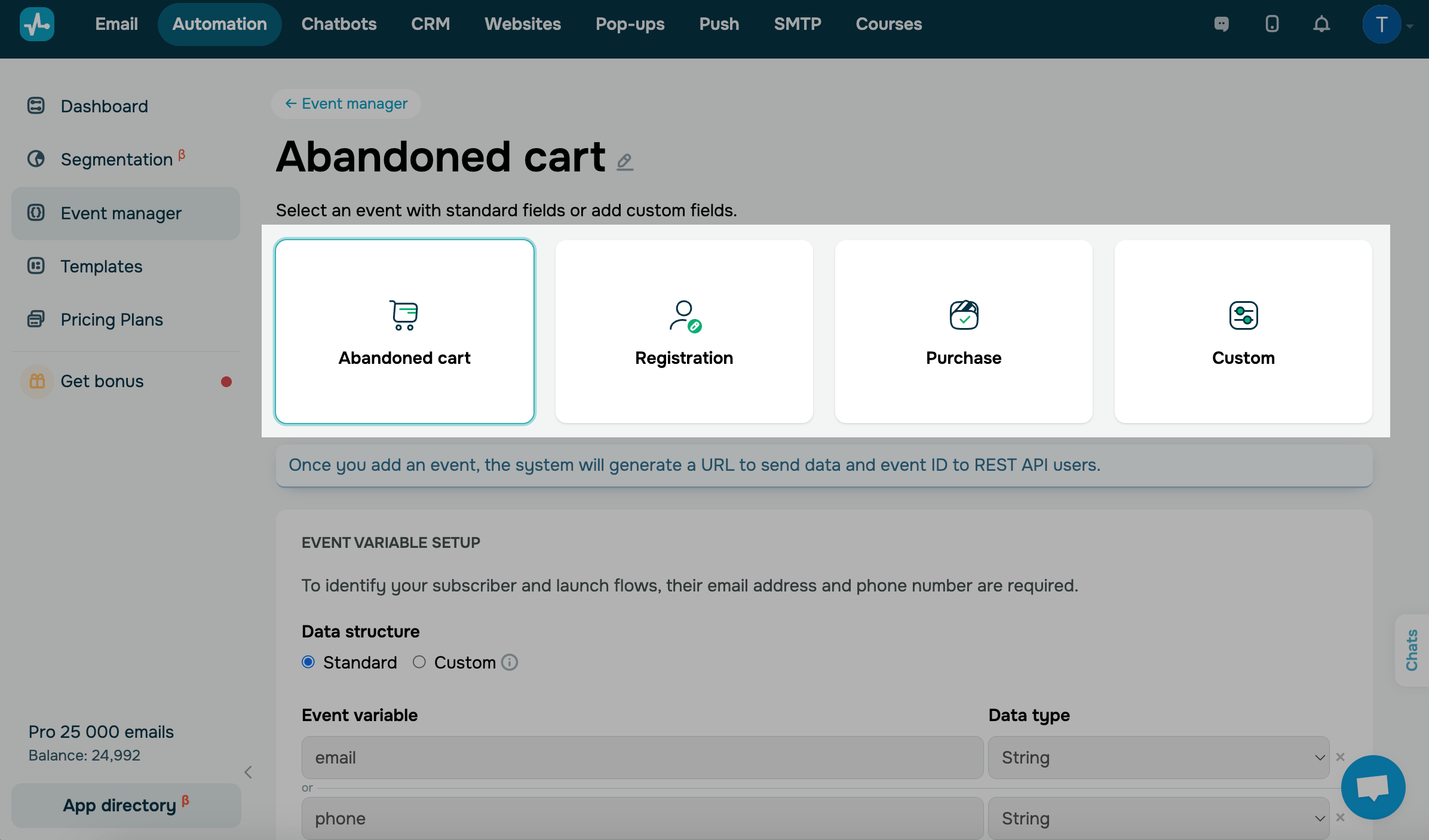
Selecione a estrutura dos dados
Você pode adicionar, excluir e editar variáveis em cada evento. Use-as em sua mensagem de texto dos elementos E-mail e SMS, filtre por valores no elemento Filtro ou salve em uma lista de endereçamento usando o elemento Ação.
Em Estrutura de dados, selecione um tipo de estrutura:
| Padrão | Cria um evento com variáveis de Automação predefinidas. Isso requer que a estrutura JSON tenha um campo de e-mail ou telefone no nível superior. |
| Personalizado |
Permite o mapeamento flexível de variáveis. Use essa opção para vincular os campos recebidos do webhook às variáveis da Automação, mesmo que a estrutura original não inclua Saiba mais: Como mapear variáveis de eventos. |
Ao lado de cada variável, escolha um dos seguintes tipos de dados:
| String | Pode conter valores de texto até 255 caracteres. |
| Número | Pode conter qualquer valor numérico. |
| Data | Pode conter datas que você precisa enviar no formato AAAA-MM-DD. |
| Estrutura. | Pode conter um array de variáveis |
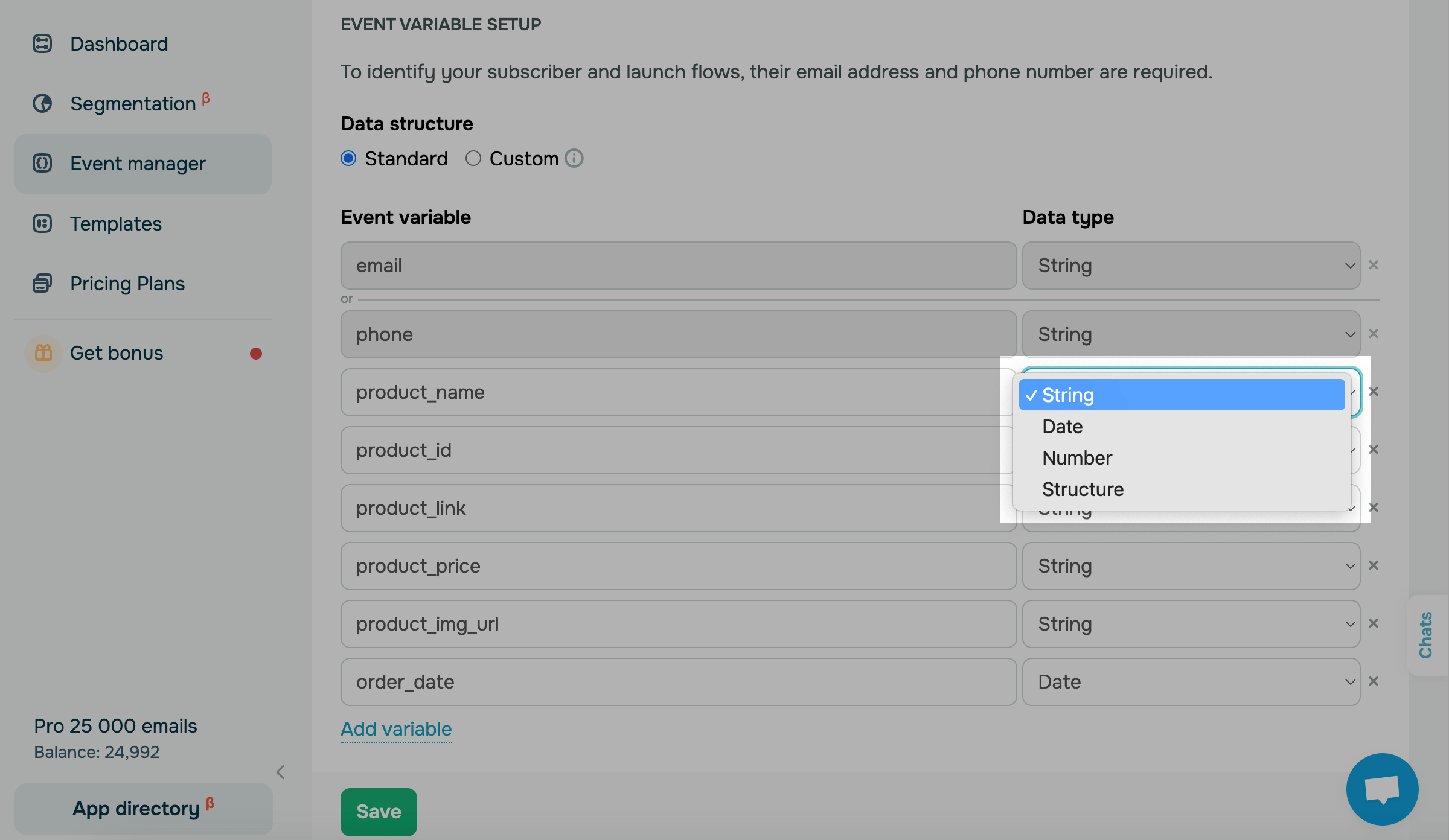
Utilize uma estrutura para enviar um array, como por exemplo, dados de produtos e crie um modelo dinâmico.
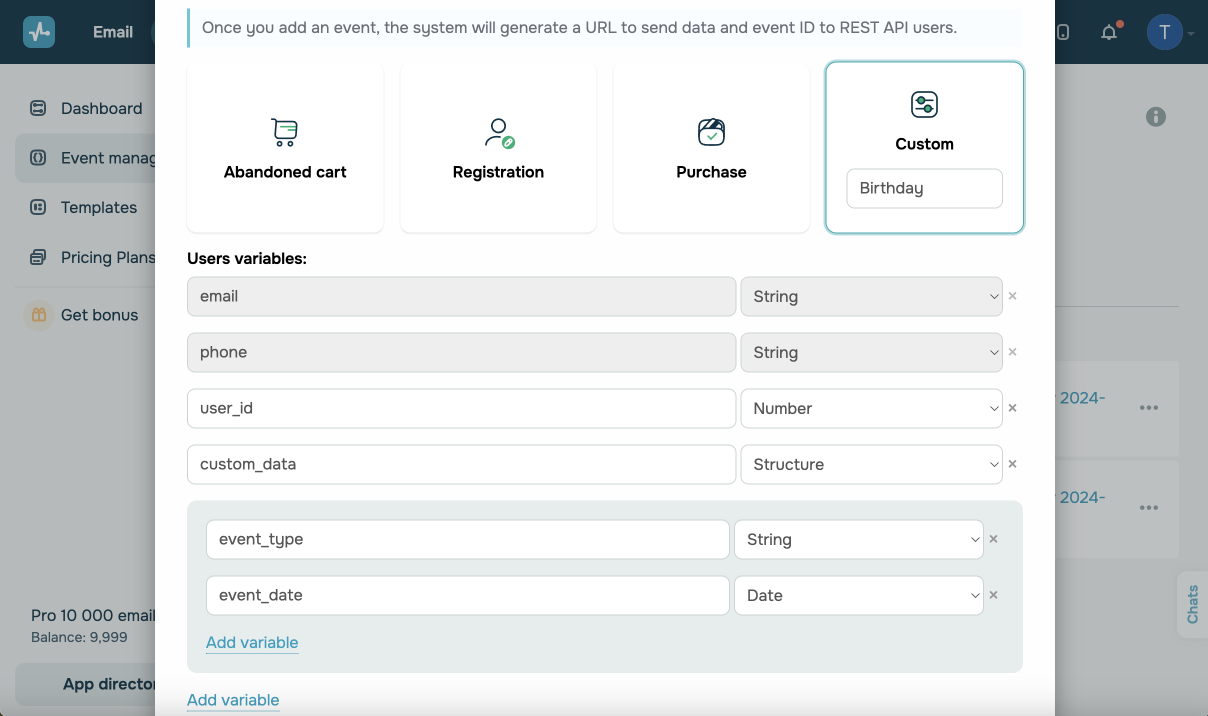
Copiar o URL do evento
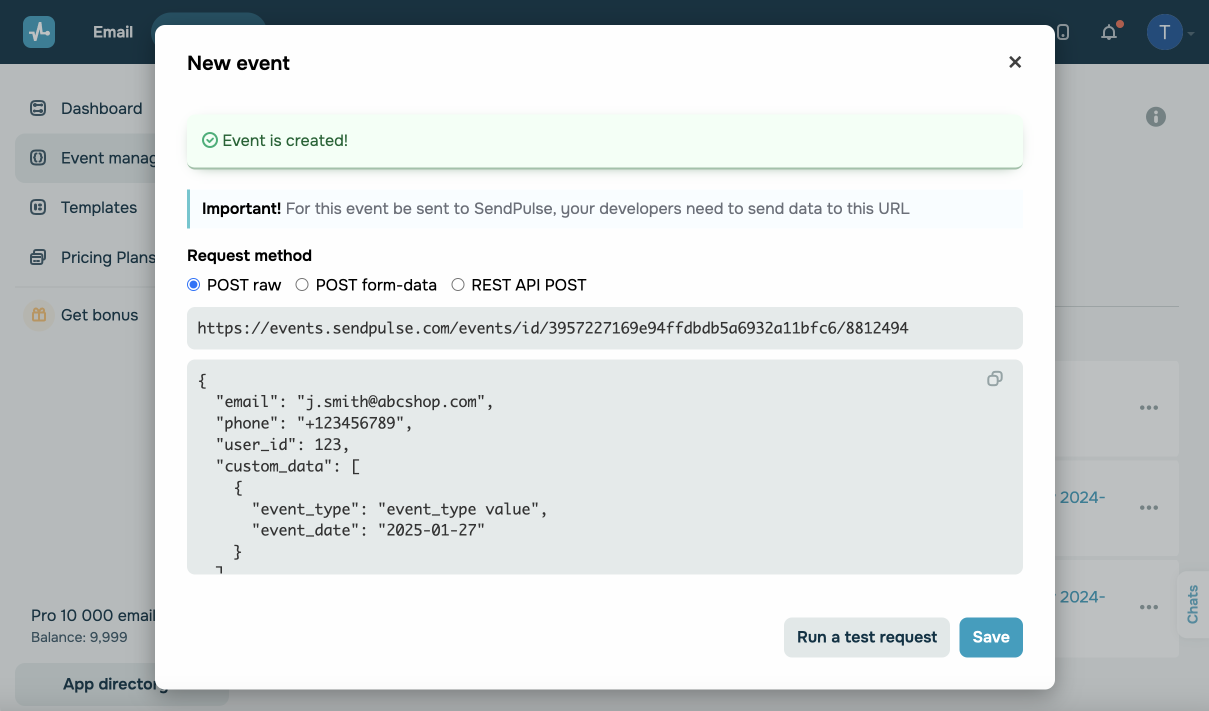
Assim que você tiver configurado as variáveis e adicionado o evento, você receberá:
- um URL único para o qual você deseja enviar dados;
- um ID de evento;
- Um formato de corpo de solicitação no formato JSON que a SendPulse espera receber.
Selecione um método de solicitação, copie o URL para enviar dados e adicione-o em seu sistema.
Leia mais: Como enviar eventos para a SendPulse, Como gerenciar eventos e Como criar uma automação acionada por um evento.
Executar uma solicitação de teste
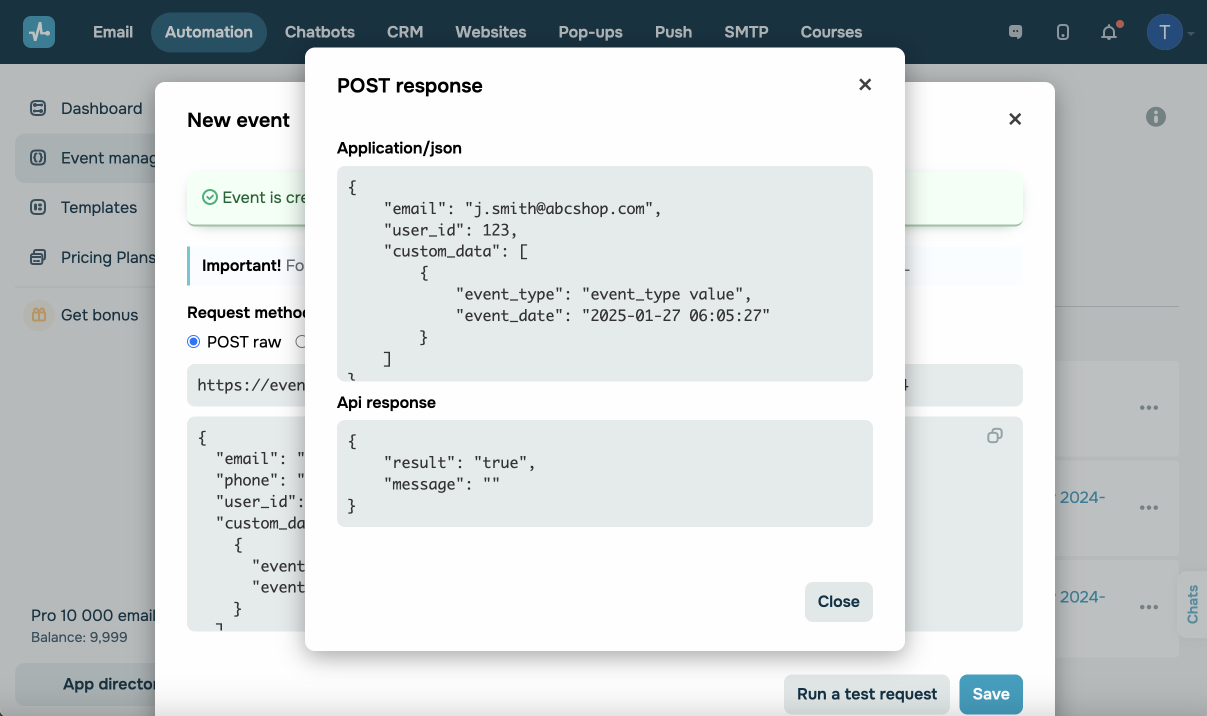
Você também pode testar o lançamento da sua campanha, a pesquisa de dados e o exemplo de resposta usando o botão Executar uma solicitação de teste.
 Última Atualização: 04.09.2025





ou