Como começar com SMTP
Use o SMTP da SendPulse para enviar e-mails transacionais pelo seu próprio site ou aplicativo. Eles incluem confirmações de pedidos, redefinições de senha, notificações de envio e outras mensagens acionadas por uma ação do usuário.
Imagine que uma loja online envie uma confirmação assim que um cliente faz um pedido e um link para redefinição de senha assim que ele solicita um. Os dois e-mails são enviados pela mesma conexão SMTP, e o status de entrega aparece na sua conta.
Com o SMTP da SendPulse, você pode:
- enviar e-mails por meio de um servidor SMTP ou da API;
- enviar um e-mail de teste sem adicionar um domínio;
- integrar a SendPulse a uma ferramenta de IA por meio de um servidor MCP e enviar e-mails sem escrever código;
- autenticar seu domínio com registros DKIM, SPF e DMARC para melhorar a entregabilidade;
- acompanhar estatísticas de envio, erros de entrega e cancelamentos de assinatura.
Vamos falar sobre como configurar o SMTP, enviar seu primeiro e-mail e conectar seu próprio domínio.
Alguns recursos descritos neste artigo estão sendo disponibilizados gradualmente e podem não estar disponíveis na sua conta.
Verifique a opção de configuração
Na primeira vez que você abrir a seção SMTP, verá uma das duas opções de configuração. A nova configuração inclui um plano de demonstração, enquanto a configuração anterior inclui um formulário de solicitação. Se você já tem um plano gratuito ou pago, vá para Configure a conexão.
Antes de começar a enviar, recomendamos que você leia os Termos de serviço.
Comece com o plano SMTP Test
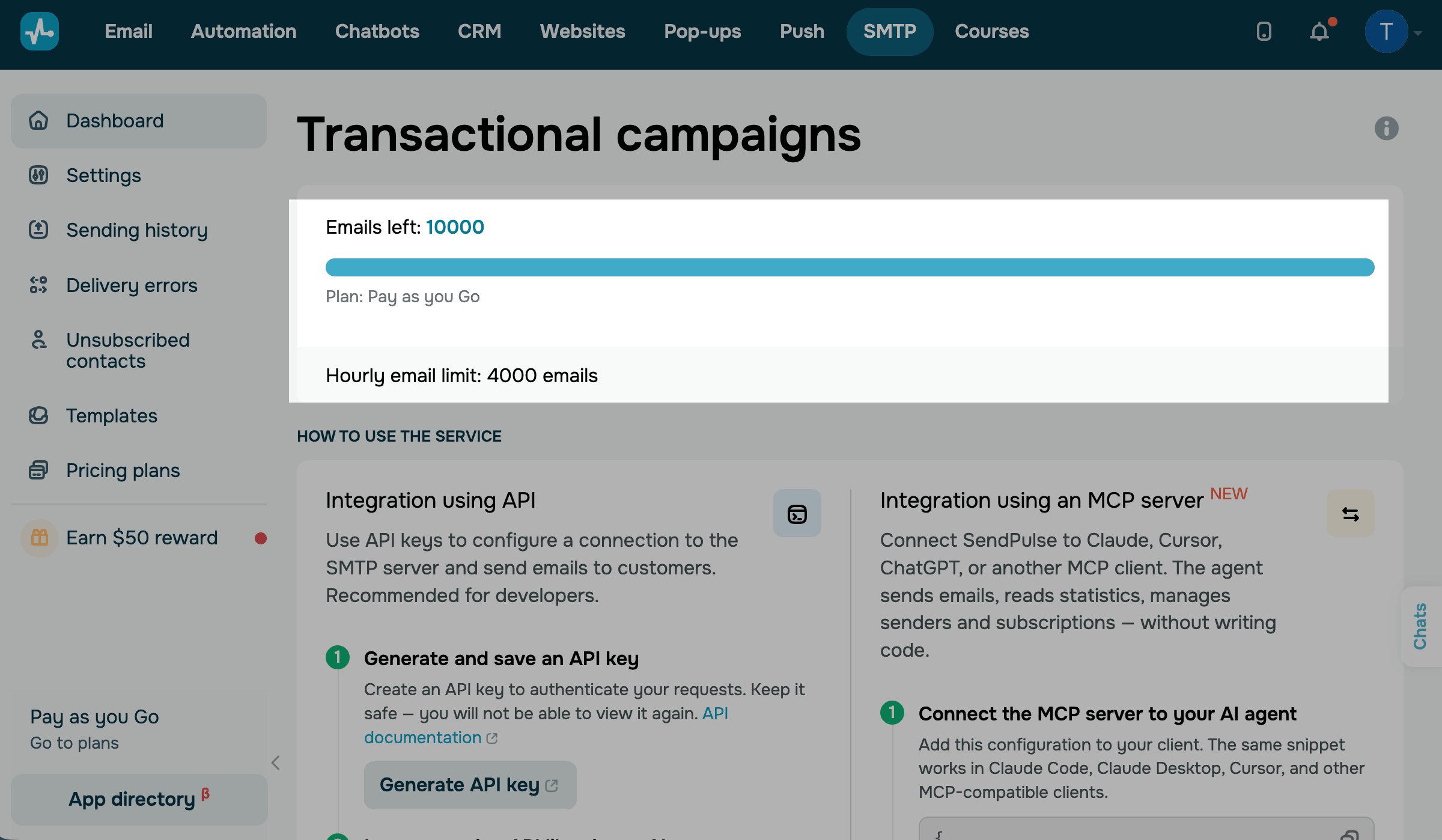
Se SMTP > Painel abrir imediatamente e mostrar o plano SMTP Test, sua conta está no modo de demonstração. Use-o para testar sua integração. Você pode enviar e-mails sem verificar um endereço de remetente ou domínio.
Com este plano:
- Você pode enviar 50 e-mails no total e até 10 e-mails por hora. O Painel mostra Mensagens restantes e Limite por hora. O limite total é válido uma única vez e não é redefinido a cada mês.
- Todos os e-mails são enviados de
devtest@sendpulseemail.comcom o nome do remetenteSP test. A SendPulse substitui qualquer nome e endereço de e-mail do remetente que você adicionar ao campofrom. - A SendPulse adiciona
For development purposes onlyao início de cada linha de assunto. Os destinatários veem esse texto na caixa de entrada.
Esse é o comportamento esperado no modo de demonstração. Para enviar e-mails do seu próprio endereço com limites maiores, verifique seu domínio e adicione um endereço de e-mail do remetente nesse domínio. Depois disso, sua conta mudará automaticamente para o plano gratuito.
Preencha seu perfil de usuário
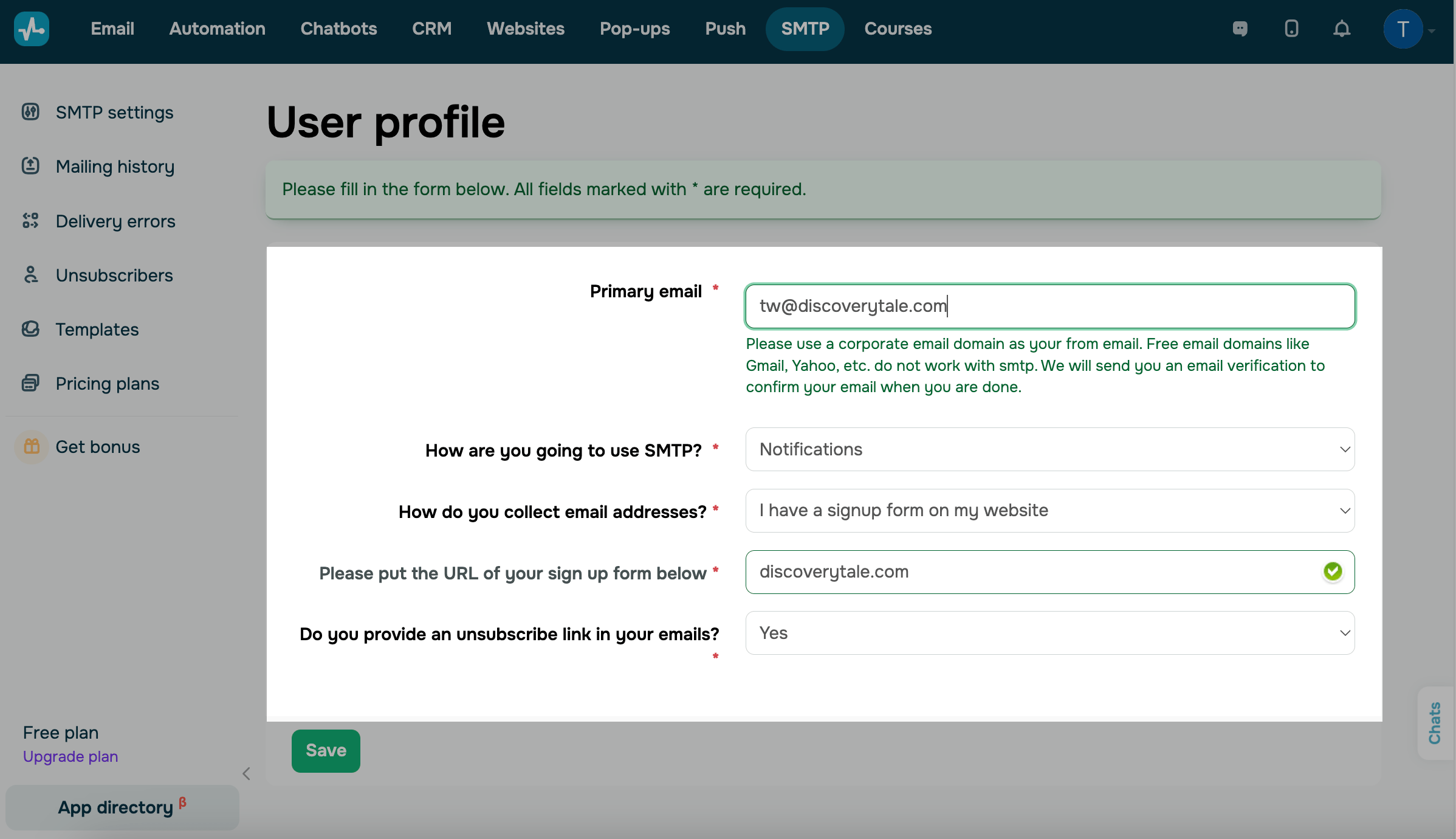
Se você vir uma página de boas-vindas com o botão Começar ao abrir a seção SMTP, sua conta usa a opção de configuração anterior. Clique em Começar para abrir o formulário Perfil de usuário.
Insira seu endereço de e-mail principal, descreva como pretende usar o SMTP e como coleta endereços de e-mail e informe se seus e-mails contêm um link de cancelamento de assinatura. Clique em Salvar.
Abra o e-mail da SendPulse e clique no link de confirmação. Nossos moderadores analisarão seu perfil. Isso geralmente leva até 24 horas. Depois que seu perfil for aprovado, você poderá configurar a conexão e enviar e-mails.
Configure a conexão
Escolha como se conectar ao SMTP da SendPulse de acordo com seu projeto: pela API, por meio de um servidor MCP ou adicionando as configurações do servidor SMTP ao seu cliente de e-mail ou aplicativo.
Se o Painel mostrar a seção Como usar o SMTP, sua conta usa a configuração anterior. Nesse caso, gere uma chave de API e copie o link do servidor MCP em Configurações da conta > API. Encontre seu login e senha em SMTP > Configurações > Geral.
Conecte-se usando a API
Use a API se você envia e-mails pelo seu próprio aplicativo ou site.
Para se conectar, você precisará de uma chave de API e do método da API para enviar e-mails. As bibliotecas do SDK e o prompt de IA são opcionais.
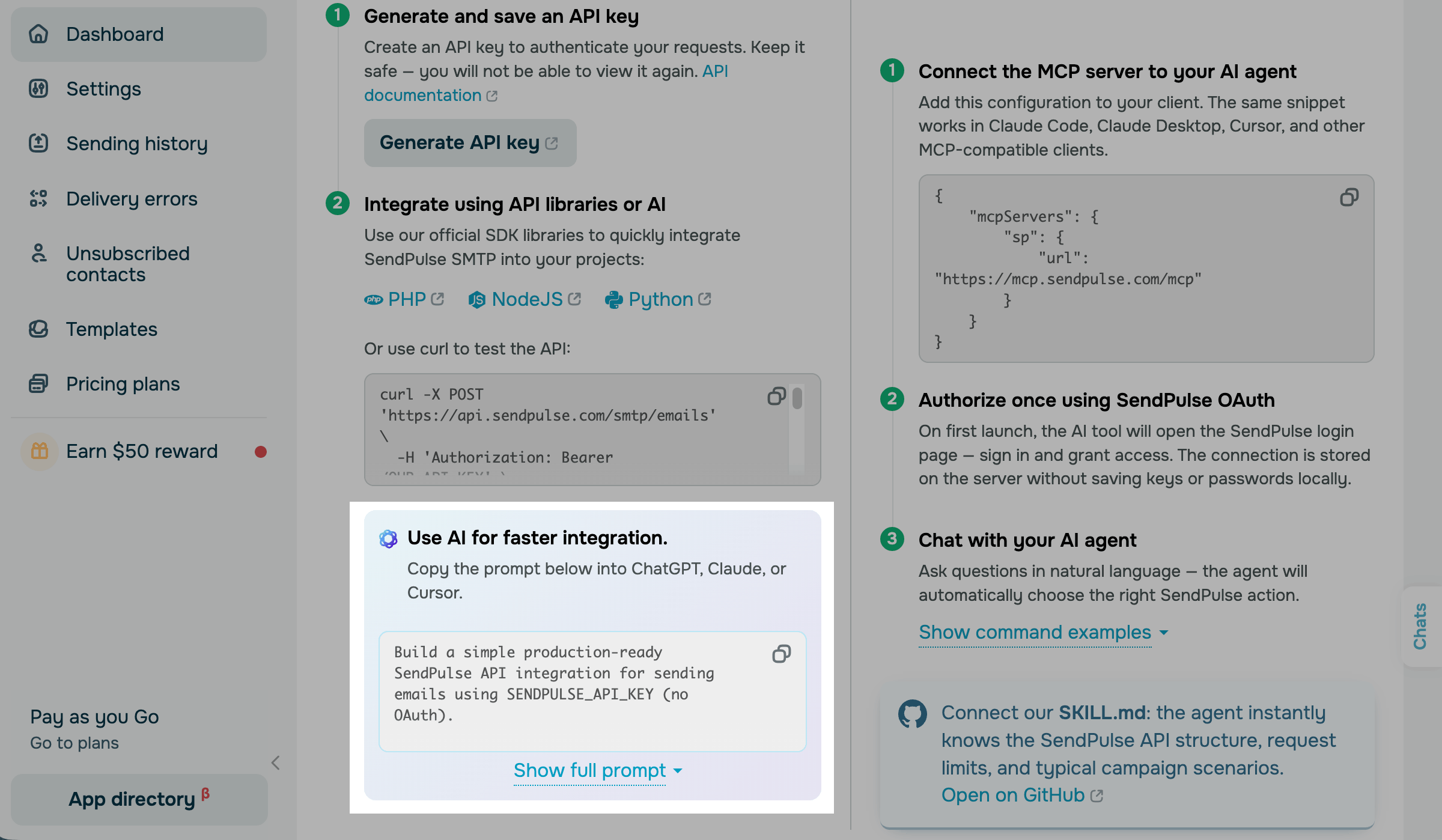
Para gerar uma chave de API, acesse SMTP > Painel. Na seção Integração usando a API, encontre a etapa Gere e salve uma chave de API e clique em Gerar chave de API.
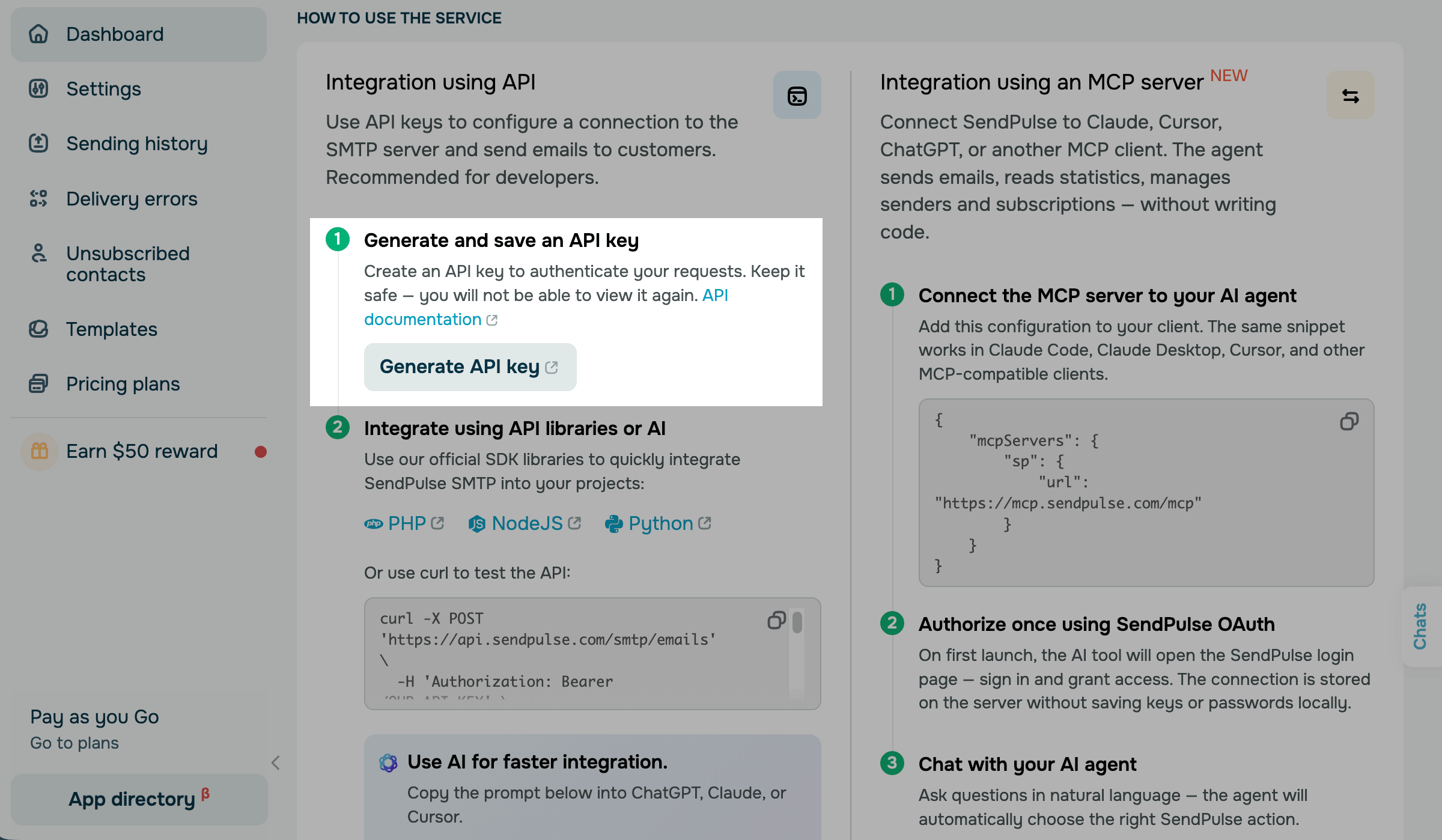
Você será redirecionado para Configurações da conta > API em uma nova guia do navegador. Em Acesso à API, abra a guia Chaves de API e clique em Gerar. Na janela pop-up, preencha o campo Nome para encontrar a chave facilmente mais tarde. Clique em Gerar.
Copie e salve a chave assim que gerá-la. Por motivos de segurança, você não poderá visualizá-la ou copiá-la novamente.
Em seguida, envie seus e-mails usando o método da API Enviar um e-mail. O mesmo método também envia e-mails com um modelo da SendPulse.
Saiba mais: Gere chaves para integrações, API do serviço SMTP, Autorização da API.
Para agilizar o processo, use uma das bibliotecas oficiais de SDK da SendPulse. Na etapa Integre usando bibliotecas de API ou IA, clique em PHP, NodeJS ou Python.
Antes de criar a integração, você pode testar a conexão usando cURL. Copie o exemplo da mesma etapa e substitua YOUR_API_KEY pela chave que você gerou.
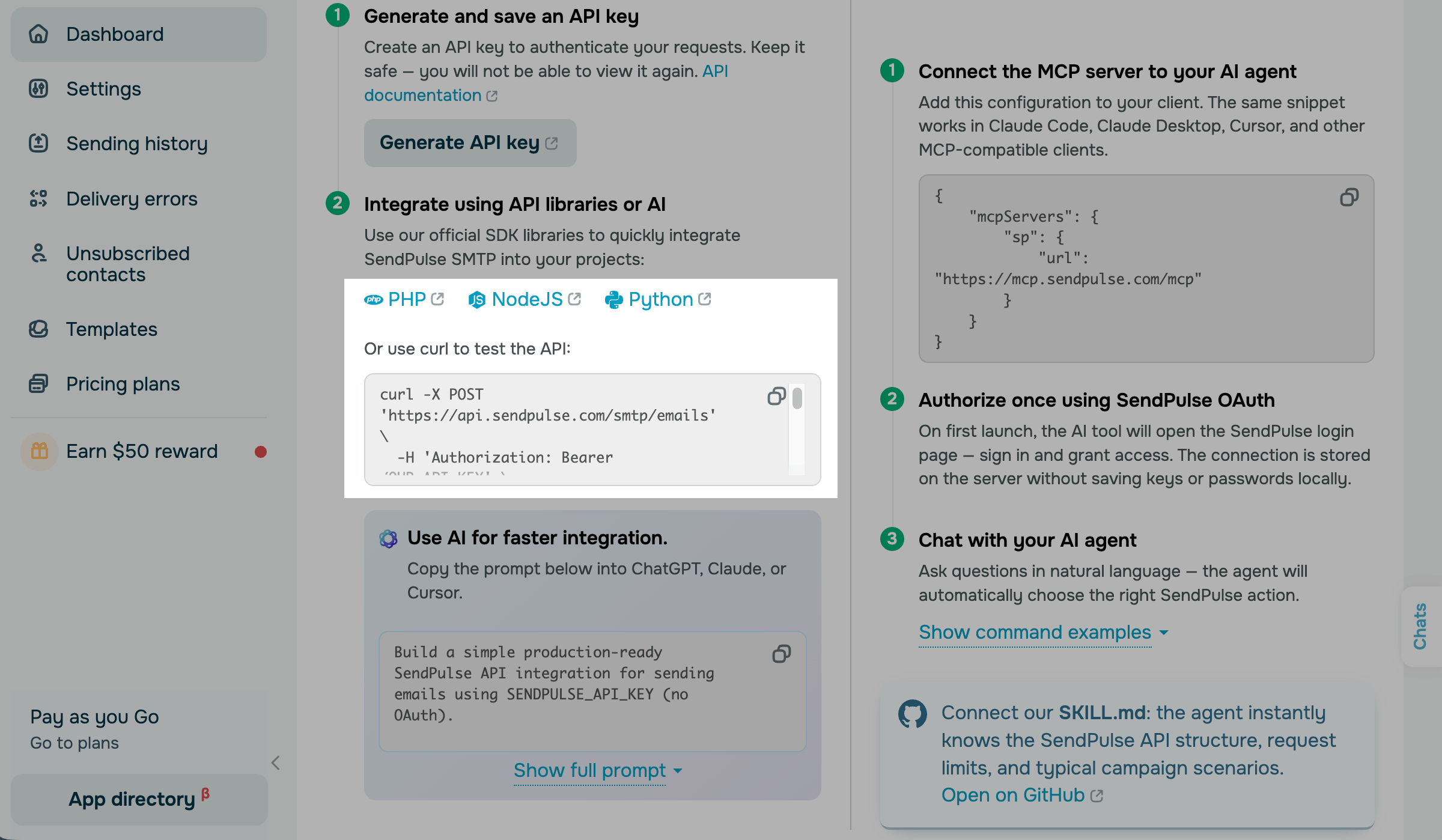
Você também pode criar a integração com um assistente de IA. Em Use IA para uma integração mais rápida, copie o prompt para o ChatGPT, Claude ou Cursor. O prompt descreve como o plano SMTP Test funciona, para que o código gerado leve em conta o remetente substituído e o prefixo do assunto.
Conecte-se usando um servidor MCP
Use um servidor MCP para permitir que um agente de IA envie e-mails, leia estatísticas e gerencie endereços de remetentes e assinaturas na sua conta.
Para copiar a configuração do servidor, acesse SMTP > Painel. Na seção Integração usando um servidor MCP, encontre a etapa Conecte o servidor MCP ao seu agente de IA . Copie o trecho de código.
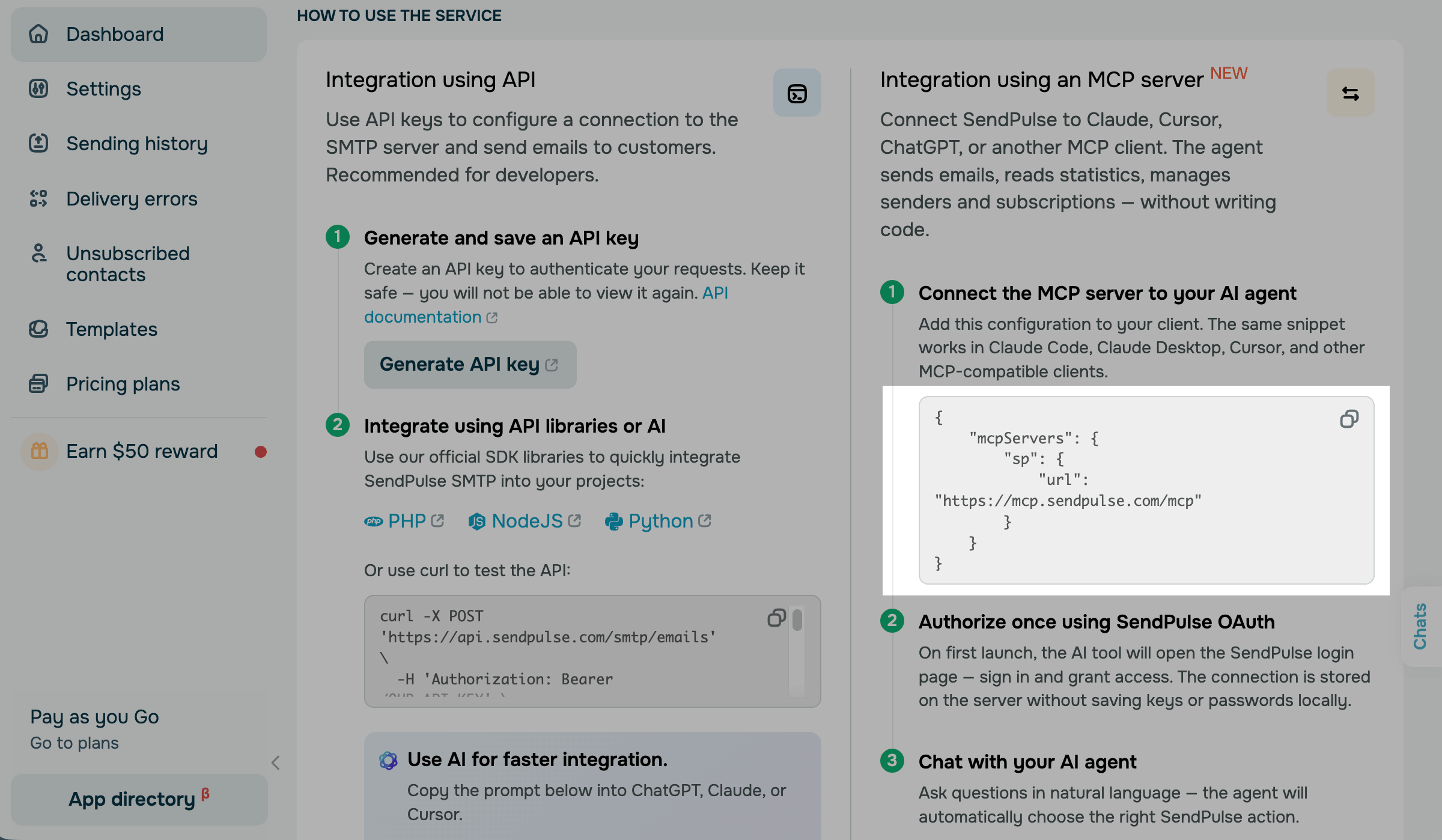
Adicione o trecho à configuração de MCP do seu cliente de IA. O arquivo e sua localização variam de acordo com o cliente. Consulte as instruções para Claude, Cursor, ChatGPT, Claude Code ou outro cliente compatível.
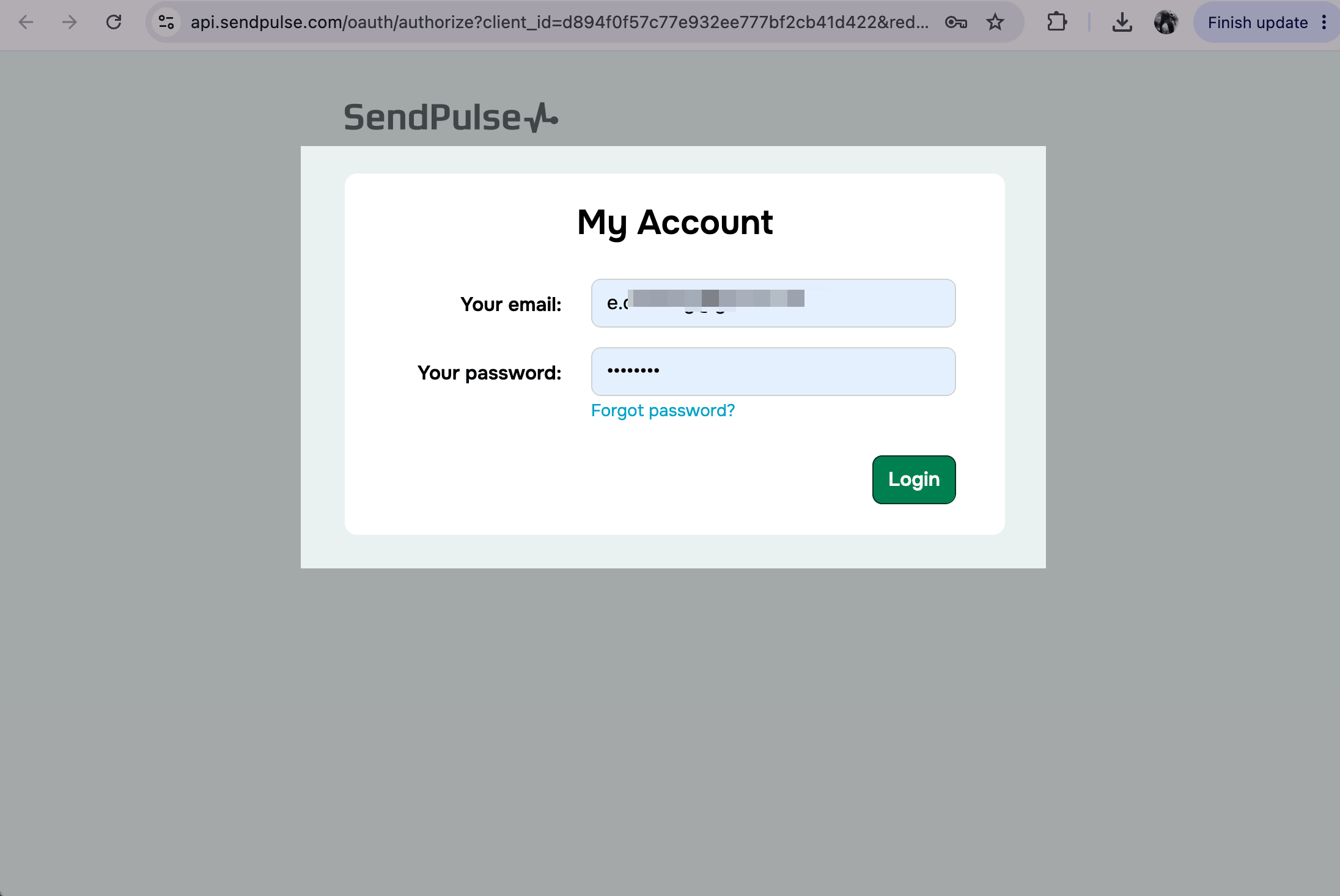
Ao executar um comando pela primeira vez, seu cliente abrirá a página de login da SendPulse. Faça login e libere o acesso. A SendPulse armazena a conexão do seu lado e não mantém chaves de API ou senhas no seu cliente.
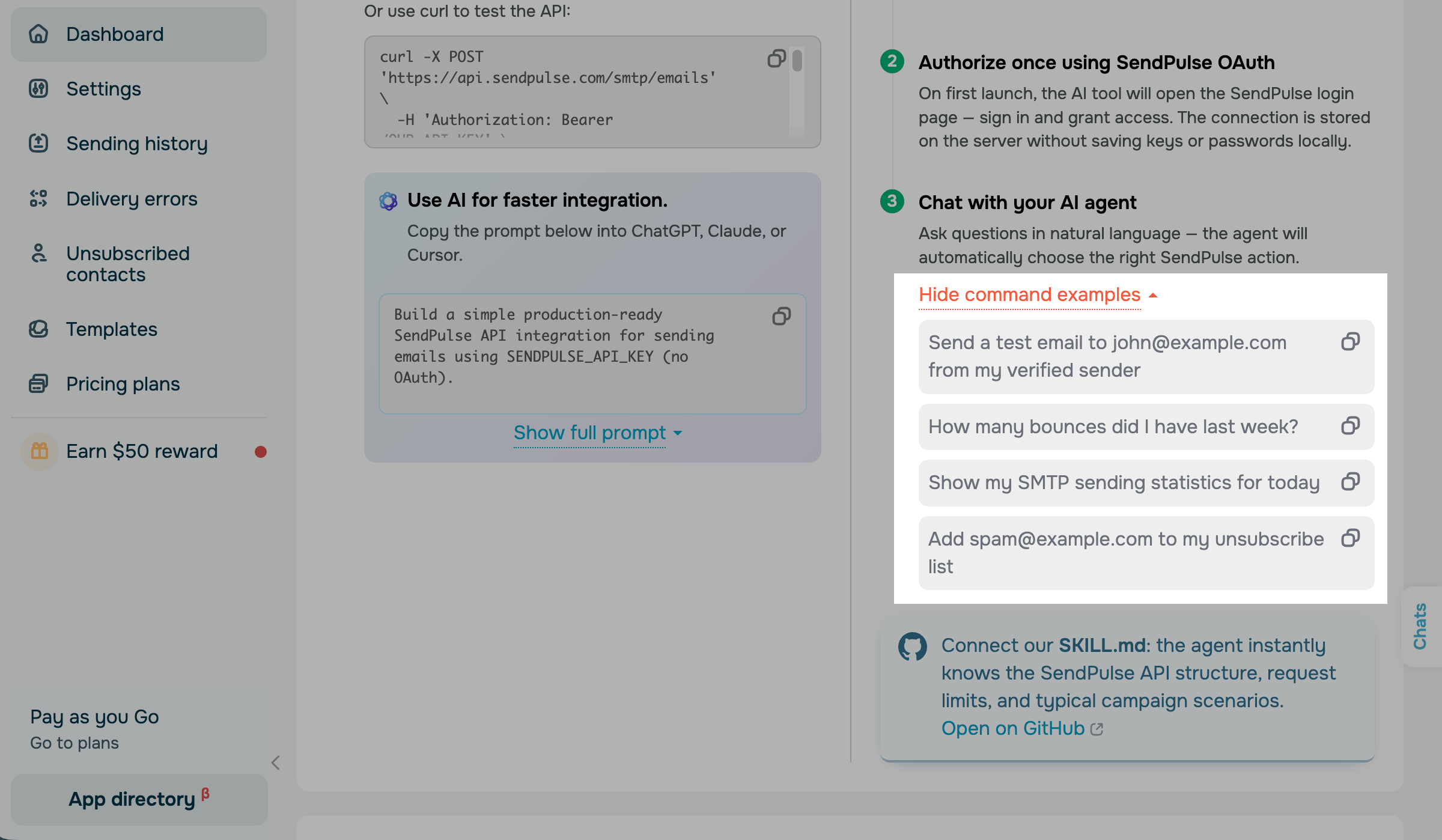
Digite um prompt usando linguagem natural, e seu agente de IA escolherá sozinho uma ação da SendPulse. Para ver o que você pode solicitar, clique em Mostrar exemplos de comandos.
Para fornecer ao seu agente a estrutura da API da SendPulse, os limites de solicitações e orientações passo a passo para enviar e-mails e corrigir erros, conecte o SKILL.md da SendPulse. Clique em Abrir no GitHub e siga as etapas de instalação no repositório.
Saiba mais: Noções básicas sobre o servidor MCP, Lista de comandos MCP.
Conecte-se usando as configurações do servidor
Use as configurações do servidor se você envia e-mails por um cliente de e-mail, CMS ou plugin.
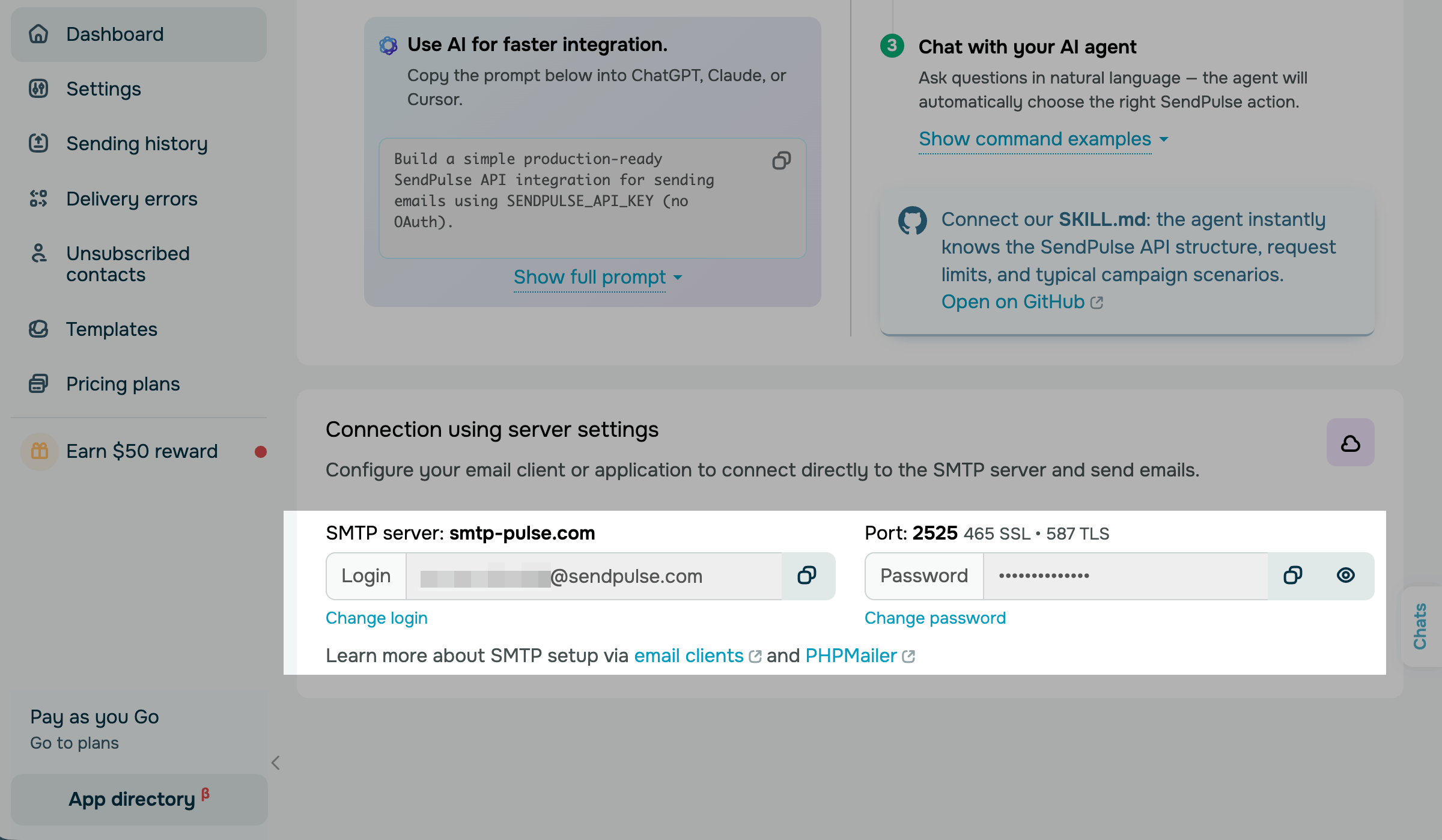
Para se conectar ao servidor SMTP, acesse SMTP > Painel > Conexão usando as configurações do servidor. Copie os valores de Servidor SMTP, Porta, Login e Senha para seu cliente de e-mail ou aplicativo.
Clique no ícone de cópia ao lado de Login e Senha para copiá-los sem selecionar o texto.
Use a porta 2525 ou 465 para uma conexão SSL e a 587 para TLS. Escolha a porta compatível com seu cliente.
Para alterar suas credenciais, clique em Alterar login ou Alterar senha. Em seguida, insira os novos valores na janela pop-up.
Saiba mais: Envie e-mails via SMTP usando clientes de e-mail, Envie e-mails via SMTP com plugins do WordPress, Envie e-mails com PHPMailer.
Mude para o plano gratuito
Para enviar e-mails do seu próprio endereço e obter limites maiores, adicione um domínio que pertença a você e um endereço de e-mail do remetente nesse domínio.
Certifique-se de que seu domínio esteja autenticado e que você tenha adicionado um endereço de e-mail do remetente que pertença a ele.
Não é necessário ativar o plano gratuito manualmente. Depois que você autenticar seu domínio e adicionar um endereço de e-mail do remetente nesse domínio, o plano será ativado automaticamente. Até lá, o botão de ativação na página de preços permanecerá desabilitado.
Depois que tudo estiver configurado, a SendPulse moverá automaticamente sua conta para o plano gratuito (12.000 e-mails por mês, até 50 e-mails por hora) ou para seu plano pago, caso tenha um. A partir de então, a SendPulse enviará e-mails com seu próprio nome e endereço de e-mail do remetente e sem o prefixo na linha de assunto.
Para confirmar se seu plano está ativo, acesse SMTP > Painel. Você verá seu novo plano e os limites na barra de status, e devtest@sendpulseemail.com será removido dos seus endereços de remetente.
Depois que sua conta sair do plano SMTP Test, você não poderá voltar para ele. Mesmo que exclua seu endereço de e-mail do remetente ou domínio posteriormente, sua conta permanecerá no plano atual.
Configure seu domínio autenticado
A autenticação do domínio confirma que você é o proprietário do domínio e permite que a SendPulse envie e-mails em seu nome. Se você autenticar seu domínio primeiro e depois adicionar um endereço de remetente que pertença a ele, não será necessário confirmar o endereço com um código.
Adicione registros DKIM e SPF
DKIM e SPF são protocolos de autenticação de e-mail que verificam o remetente, ajudam a confirmar que os e-mails não foram alterados durante o envio e protegem os destinatários contra phishing e spam.
O número de domínios que você pode adicionar depende dos seus planos de E-mail e SMTP, pois as duas ferramentas compartilham uma única lista de domínios autenticados.
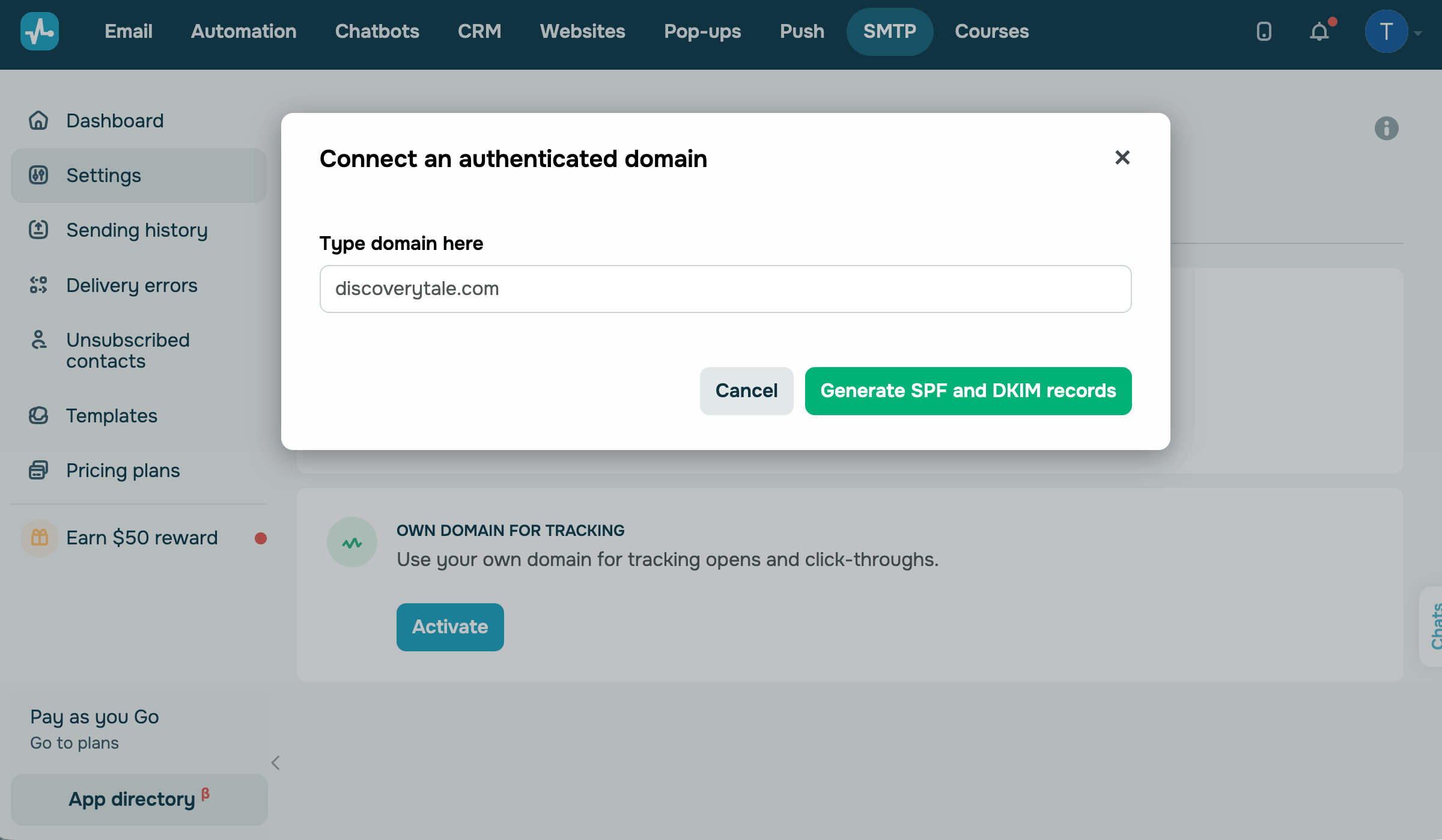
Acesse SMTP > Configurações > Configurações de domínio. Na seção Domínio autenticado, clique em Ativar.
Insira seu domínio no campo Digite o domínio aqui e clique em Gerar registros SPF e DKIM. Copie os registros gerados e adicione-os às configurações de DNS do seu domínio na conta do seu registrador.
A verificação dos registros DKIM e SPF pode levar várias horas.
Saiba mais: Configure uma assinatura DKIM, Configure um registro SPF, Configure SPF e DKIM para autenticação de e-mail, Limites do SMTP.
Adicione um endereço de e-mail do remetente
Um endereço de remetente é o endereço de e-mail que seus destinatários veem no campo De.
E-mail e SMTP compartilham os endereços de e-mail dos remetentes. Se você já adicionou um endereço de remetente no E-mail, ele estará disponível no SMTP, portanto, não será necessário adicionar os registros DNS novamente.
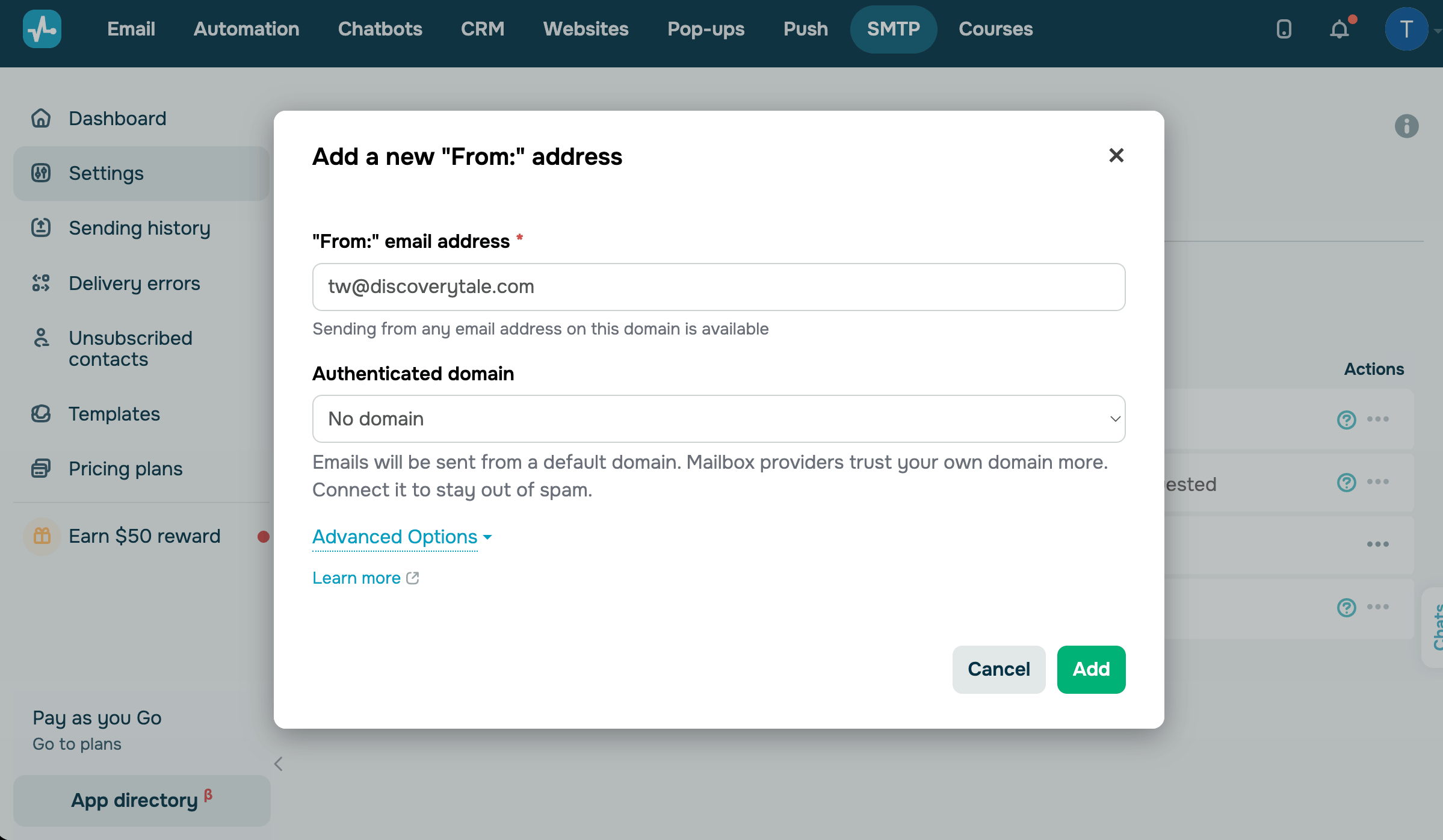
Para adicionar um endereço de e-mail do remetente, acesse SMTP > Configurações > E-mails do remetente. Clique em Adicionar endereço de remetente. No campo endereço de e-mail De:, insira um endereço do seu domínio autenticado, por exemplo, jane@example.com. Na lista Domínio autenticado, escolha seu domínio.
Opcionalmente, expanda Opções avançadas para adicionar o nome da sua empresa e um link para seus termos de serviço ou política de privacidade. Clique em Adicionar.
Se seu domínio já estiver autenticado, a SendPulse ativará o endereço de e-mail do remetente imediatamente, sem enviar um e-mail de confirmação.
Se seu domínio não estiver autenticado, Nenhum domínio aparecerá ao lado do endereço na sua lista de remetentes. Nesse caso, seus e-mails serão enviados por meio de um domínio compartilhado que não corresponde ao seu endereço de remetente. Os clientes de e-mail detectam essa incompatibilidade, portanto, é mais provável que seus e-mails sejam enviados para a pasta de spam.
Adicione um registro CNAME
Um registro CNAME substitui o domínio da SendPulse nos seus links de rastreamento pelo seu próprio domínio, para que os destinatários vejam o domínio da sua empresa em todos os links.
Para configurá-lo, acesse SMTP > Configurações > Configurações de domínio. Na seção Domínio próprio para rastreamento , clique em Ativar. Insira o nome do domínio que será usado para rastrear os e-mails e decida se deseja usar um certificado SSL para o rastreamento. Clique em Adicionar e verificar registro DNS.
Adicionar um registro CNAME pode levar várias horas.
Saiba mais: Ative as estatísticas de rastreamento de e-mails enviados via SMTP.
Adicione um link de cancelamento de assinatura
Para permitir que os destinatários deixem de receber e-mails que não desejam mais receber, inclua um link de cancelamento de assinatura no HTML do seu e-mail. Você pode adicionar o link ao seu próprio código HTML ou a um modelo da SendPulse.
Insira a variável {{unsubscribe_url}} como origem do link:
<a href="/{{unsubscribe_url}}">Unsubscribe</a>Saiba mais: Cancelamentos de assinatura, Crie um link de cancelamento de assinatura.
Configure as definições opcionais
Você pode gerenciar as configurações de envio e rastreamento em SMTP > Configurações > Geral.
Limite o envio por IP
Para proteger sua conta, você pode permitir conexões apenas a partir dos endereços IP dos seus servidores.
Ative a opção Conexão somente a partir de IPs na lista de permissões, insira o endereço IP e clique em Adicionar.
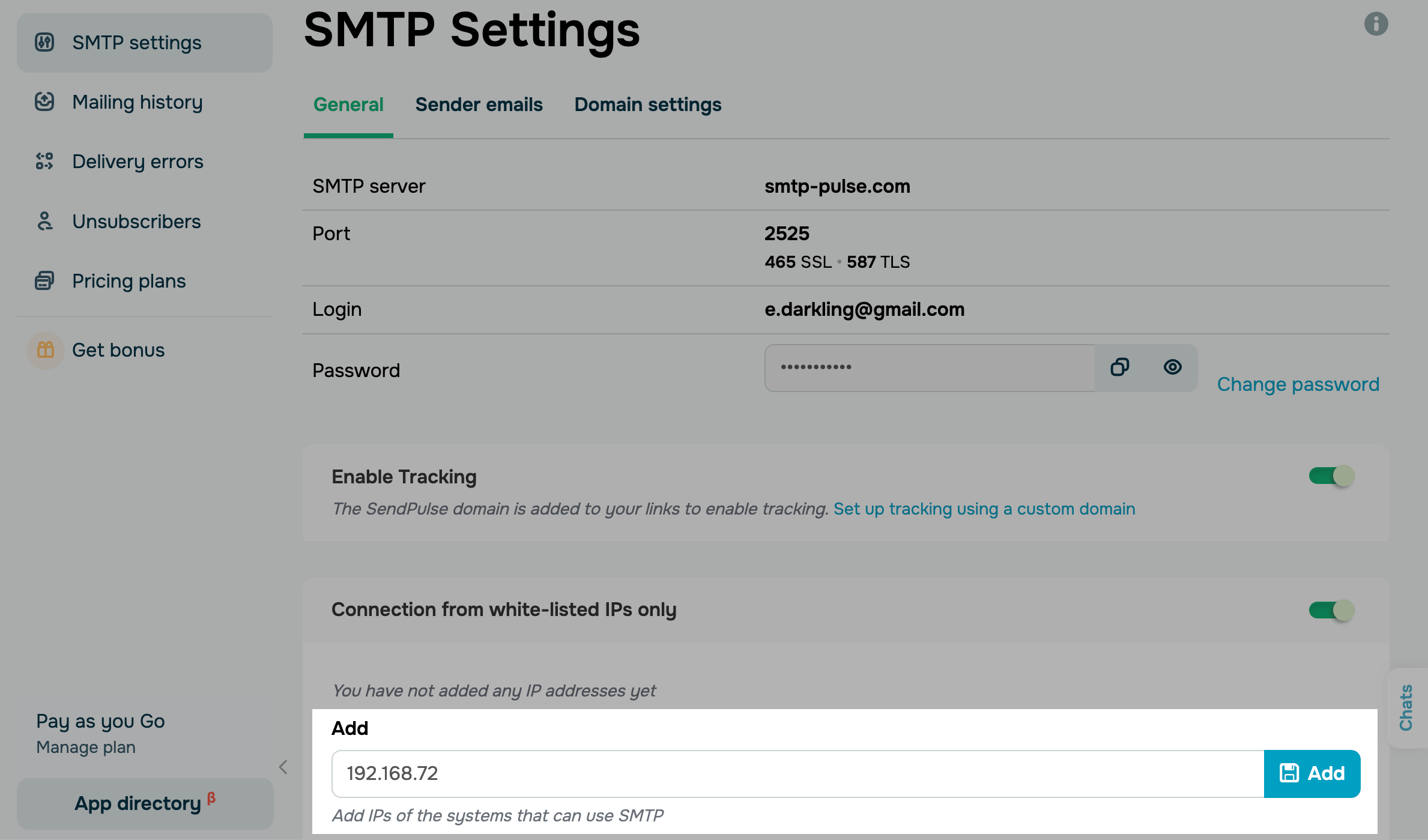
Para remover um endereço IP adicionado, clique no ícone de lixeira ao lado dele.
Marque os e-mails como em massa
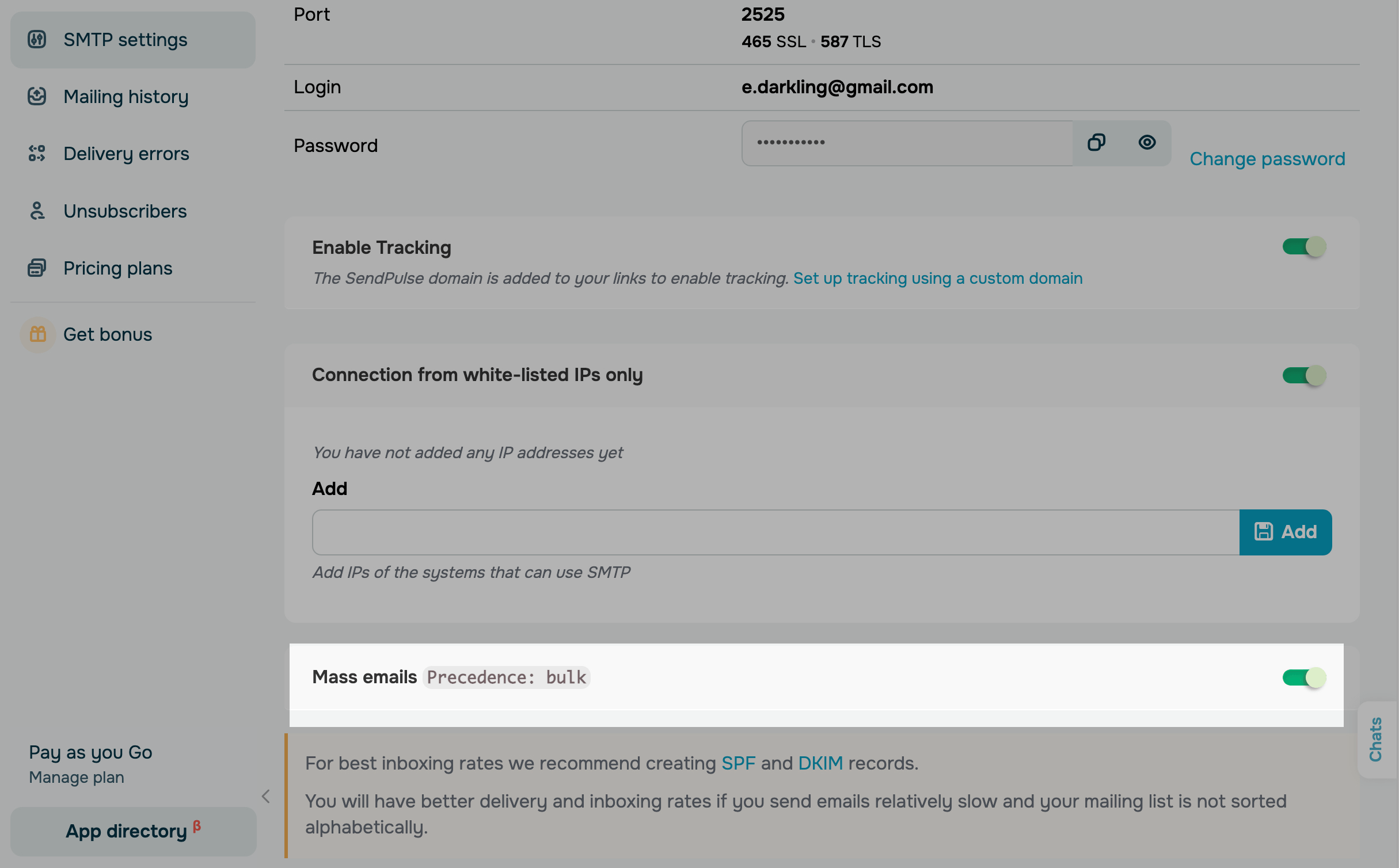
Para informar aos servidores de e-mail dos destinatários que você envia e-mails em massa e reduzir a chance de eles serem enviados para a pasta de spam, use a opção E-mails em massa.
A SendPulse ativa a opção E-mails em massa por padrão.
Acompanhe as estatísticas de envio de e-mails
Depois de enviar seu primeiro e-mail, você poderá ver o desempenho dele.
Para visualizar cada e-mail enviado com seu assunto, tamanho e status de entrega, acesse SMTP > Histórico de envios.
Para visualizar os endereços de e-mail cuja entrega falhou, acesse SMTP > Erros de entrega.
Para visualizar os destinatários que cancelaram a assinatura, acesse SMTP > Contatos que cancelaram a assinatura.
Saiba mais: Visualize as estatísticas de SMTP.
Solucione problemas de SMTP
Se um e-mail não tiver a aparência ou o comportamento esperado, uma destas pode ser a causa provável:
| Problema | Causa | O que fazer |
Seu e-mail é enviado de devtest@sendpulseemail.com, e a linha de assunto começa com For development purposes only |
Você ainda está no plano SMTP Test, então a SendPulse envia seus e-mails com um endereço de remetente de teste e adiciona um prefixo ao assunto. | Para enviar e-mails do seu próprio endereço, autentique seu domínio e adicione um endereço de remetente nesse domínio. |
554 5.9.3 Sending quota exceeded. |
Você enviou todos os 50 e-mails incluídos no plano SMTP Test. | Autentique seu domínio e adicione um endereço de remetente nesse domínio. Sua conta mudará para o plano gratuito com 12.000 e-mails por mês. |
451 4.9.5 Requested action aborted: This mail account has sent too many messages in a short amount of time. Please try later. |
Você enviou e-mails demais pelo servidor SMTP em uma hora. | Aguarde até que o limite por hora seja redefinido e envie seus e-mails novamente. |
422 Sending quota or bandwidth exceeded |
Você enviou e-mails demais pela API em uma hora. | Aguarde até que o limite por hora seja redefinido e envie seus e-mails novamente. |
554 5.9.2 Sender domain is not valid. |
Sua conta saiu do plano SMTP Test, mas você ainda está enviando pelo servidor SMTP de devtest@sendpulseemail.com. |
Substitua o endereço de e-mail de teste pelo seu próprio endereço de remetente nas configurações do seu aplicativo ou servidor. |
422 Sender is not valid |
Você está enviando uma solicitação de API de um endereço de e-mail que não está na sua lista de remetentes. | Adicione o endereço de e-mail em SMTP > Configurações > E-mails do remetente ou envie usando um endereço que já esteja na lista. |
Saiba mais: Corrija erros de envio do SMTP, Limites de SMTP, Limites de SMTP após exceder a taxa de rejeição.
 Última Atualização: 29.10.2026





ou